
NHVBoot
Hướng dẫn backup/restore Windows (UEFI) với Macrium Reflect
Trong thế giới công nghệ ngày nay, việc bảo vệ dữ liệu và đảm bảo hệ thống hoạt động ổn định là vô cùng quan trọng. Với Macrium Reflect, bạn có thể dễ dàng tạo bản sao lưu (backup) toàn bộ hệ điều hành, bao gồm cả các ứng dụng, cài đặt và dữ liệu cá nhân, để phòng trường hợp xảy ra sự cố như lỗi hệ thống, virus tấn công hay ổ cứng bị hỏng.
Hướng dẫn này sẽ từng bước giúp bạn hiểu rõ về quy trình sao lưu và khôi phục Windows (UEFI) với Macrium Reflect. Cho dù bạn là người dùng mới bắt đầu hay đã có kinh nghiệm, chúng tôi tin rằng hướng dẫn này sẽ là nguồn tài liệu hữu ích giúp bạn tự tin bảo vệ hệ thống của mình.
Trang chủ Macrium Reflect https://www.macrium.com
1. Sao lưu (backup) Windows với Macrium Reflect
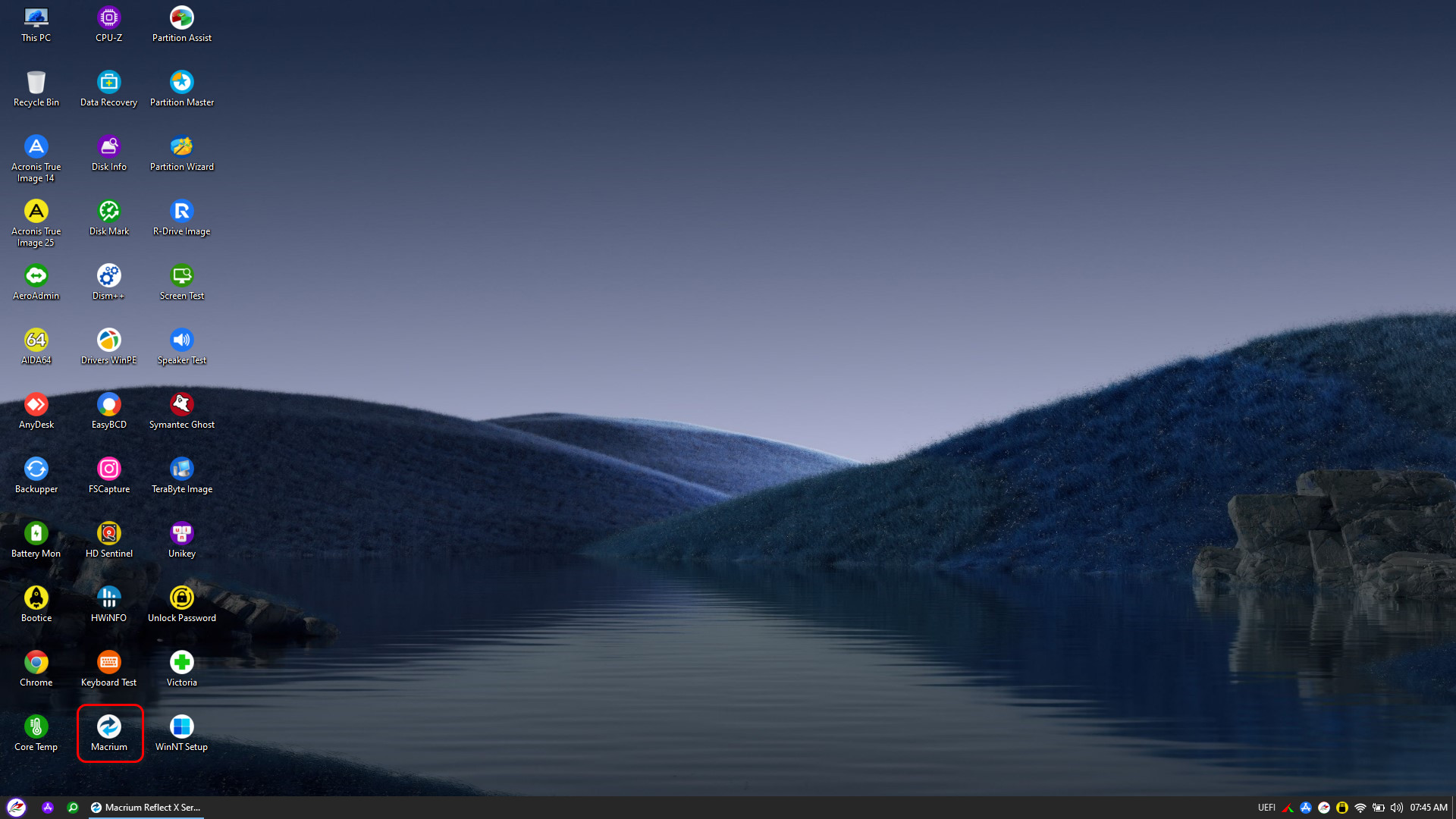
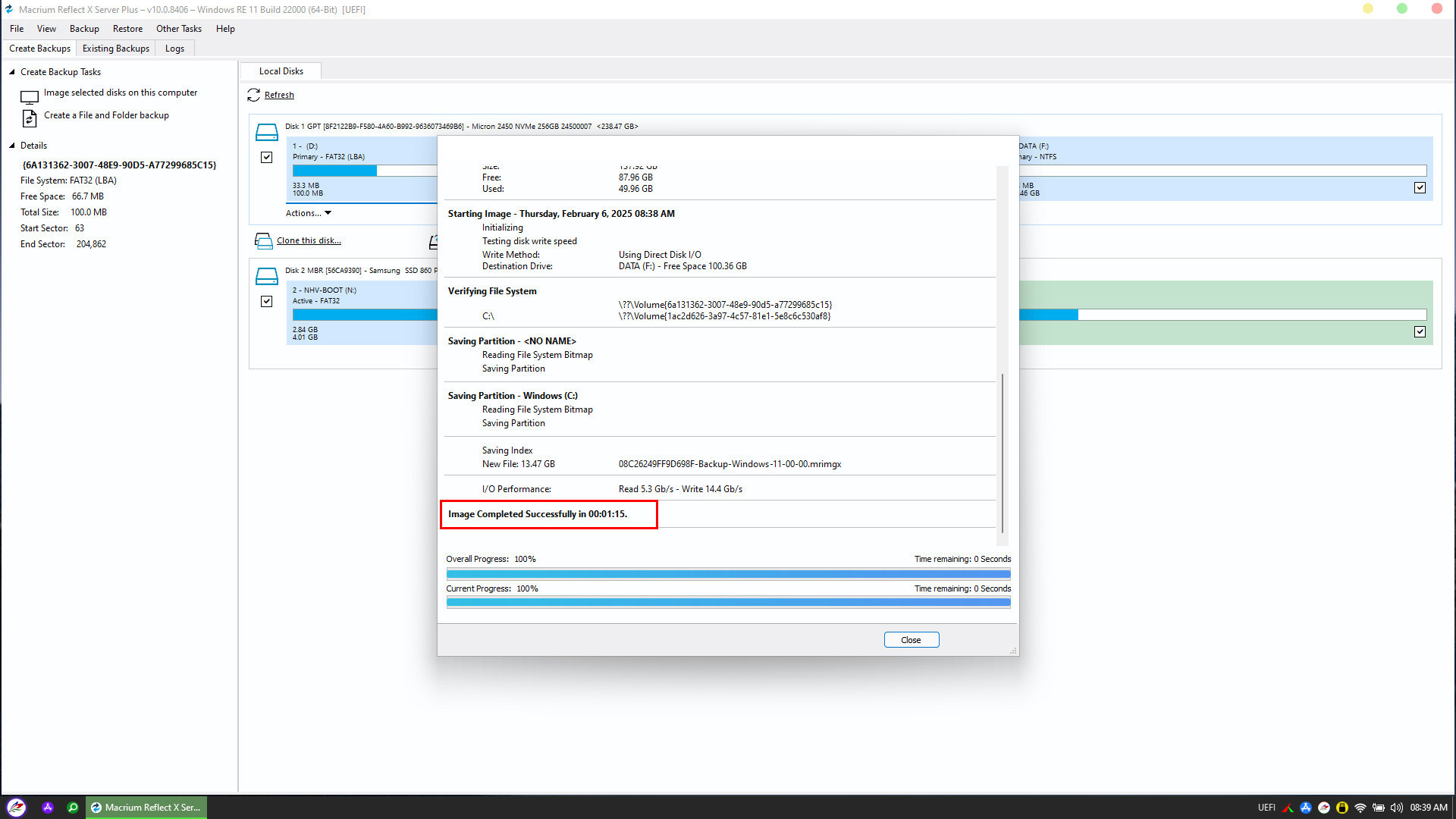
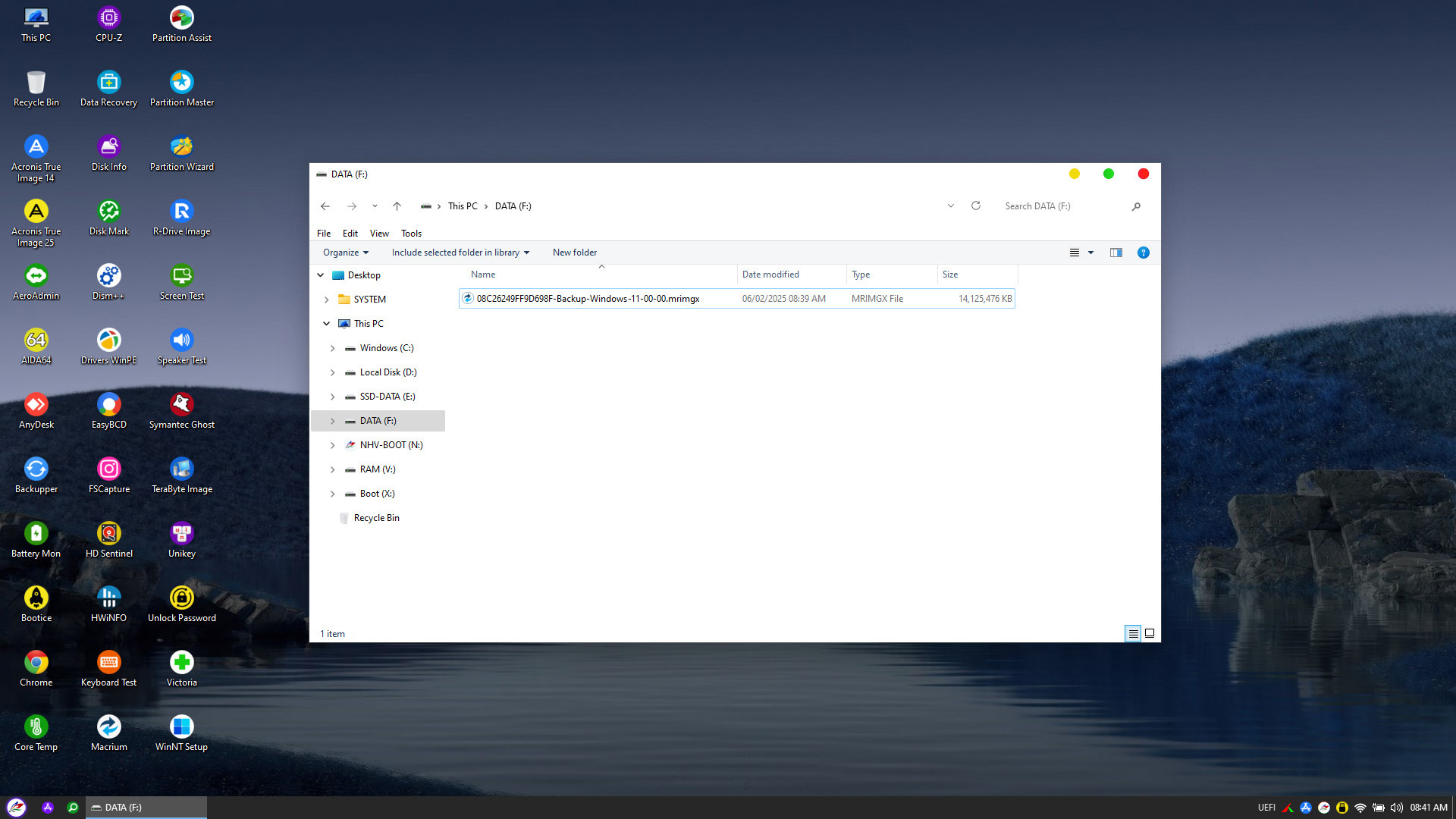
Khởi động vào WinPE NHV BOOT mở phần mềm Macrium Reflect
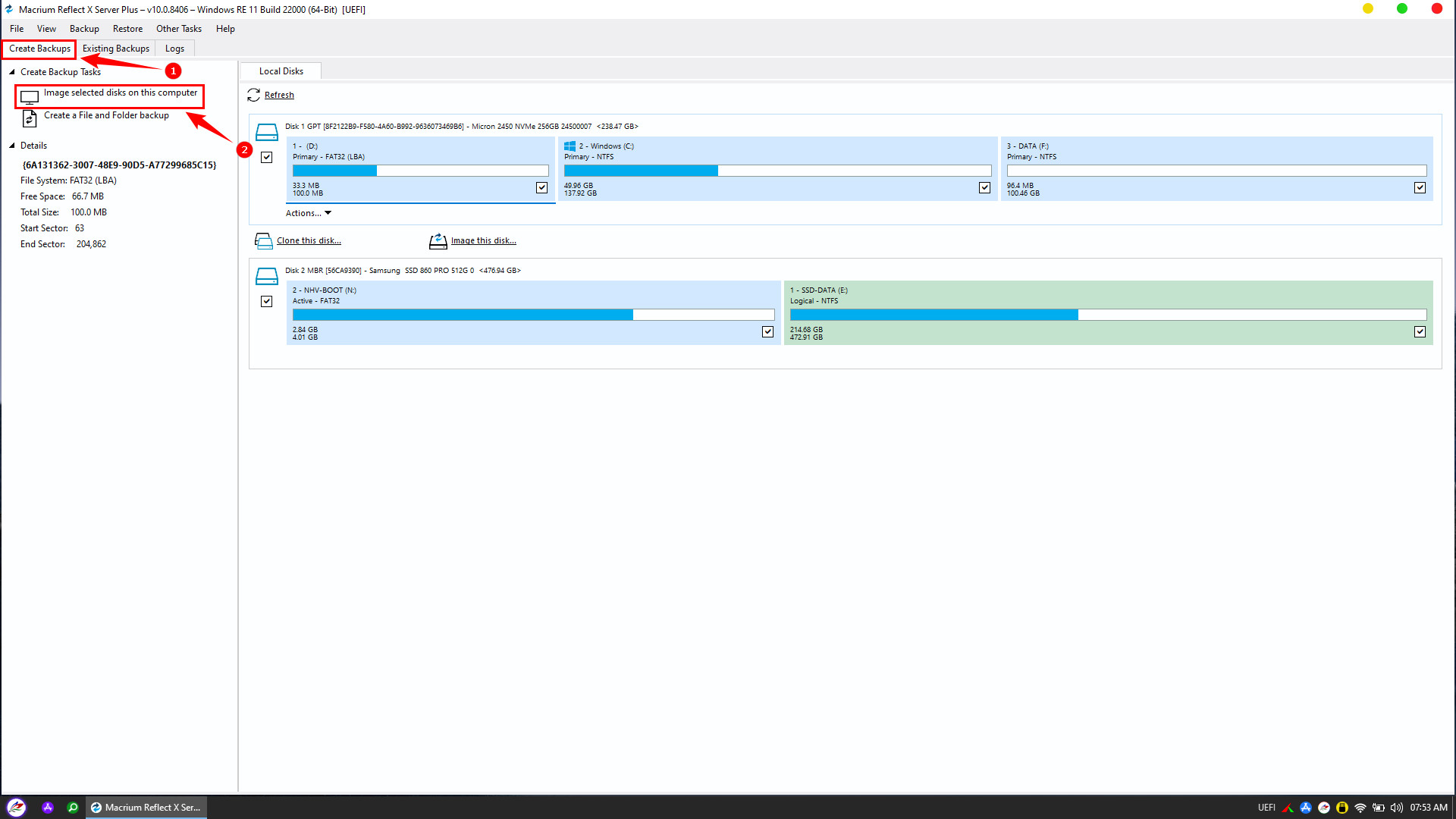
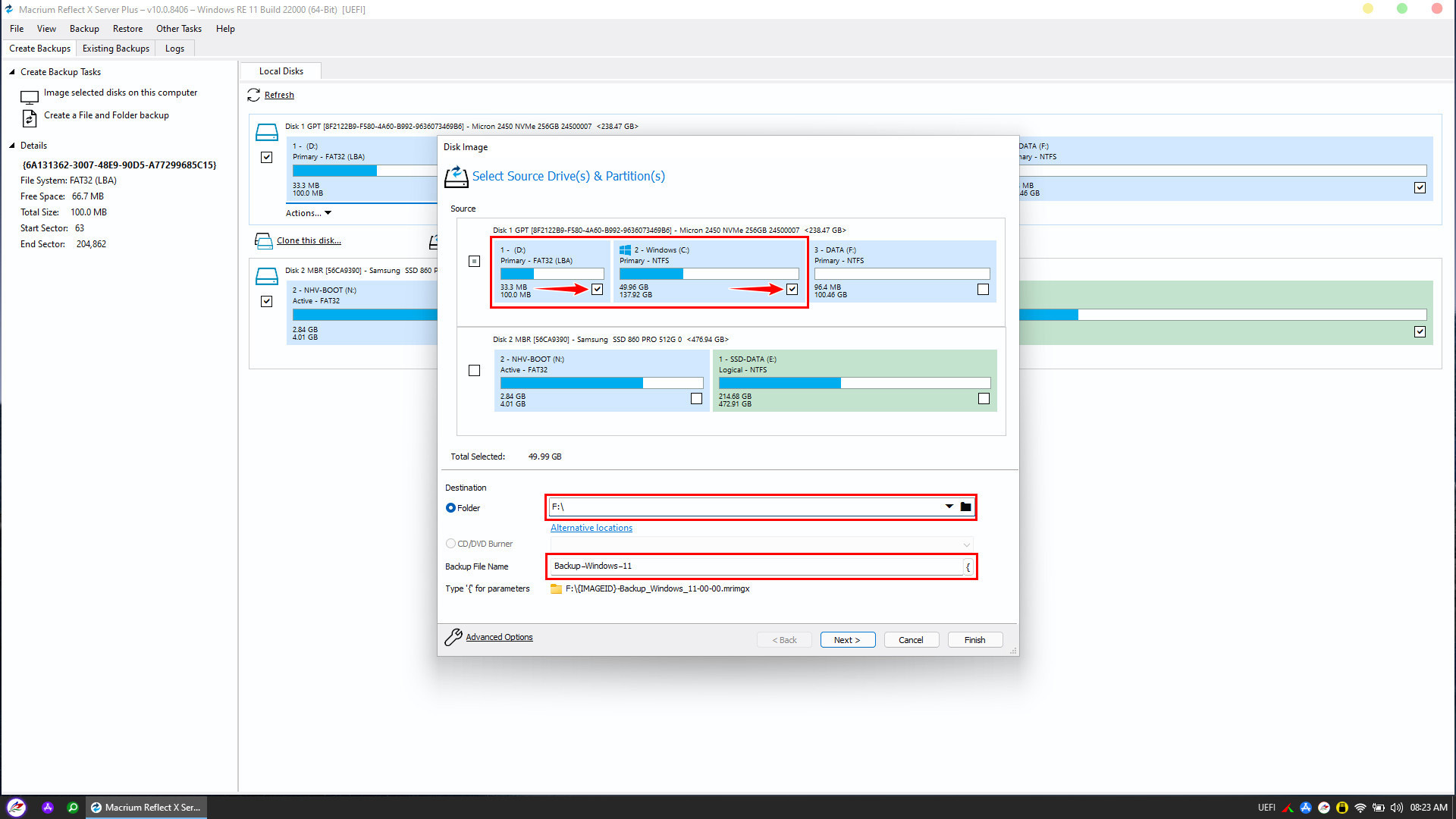
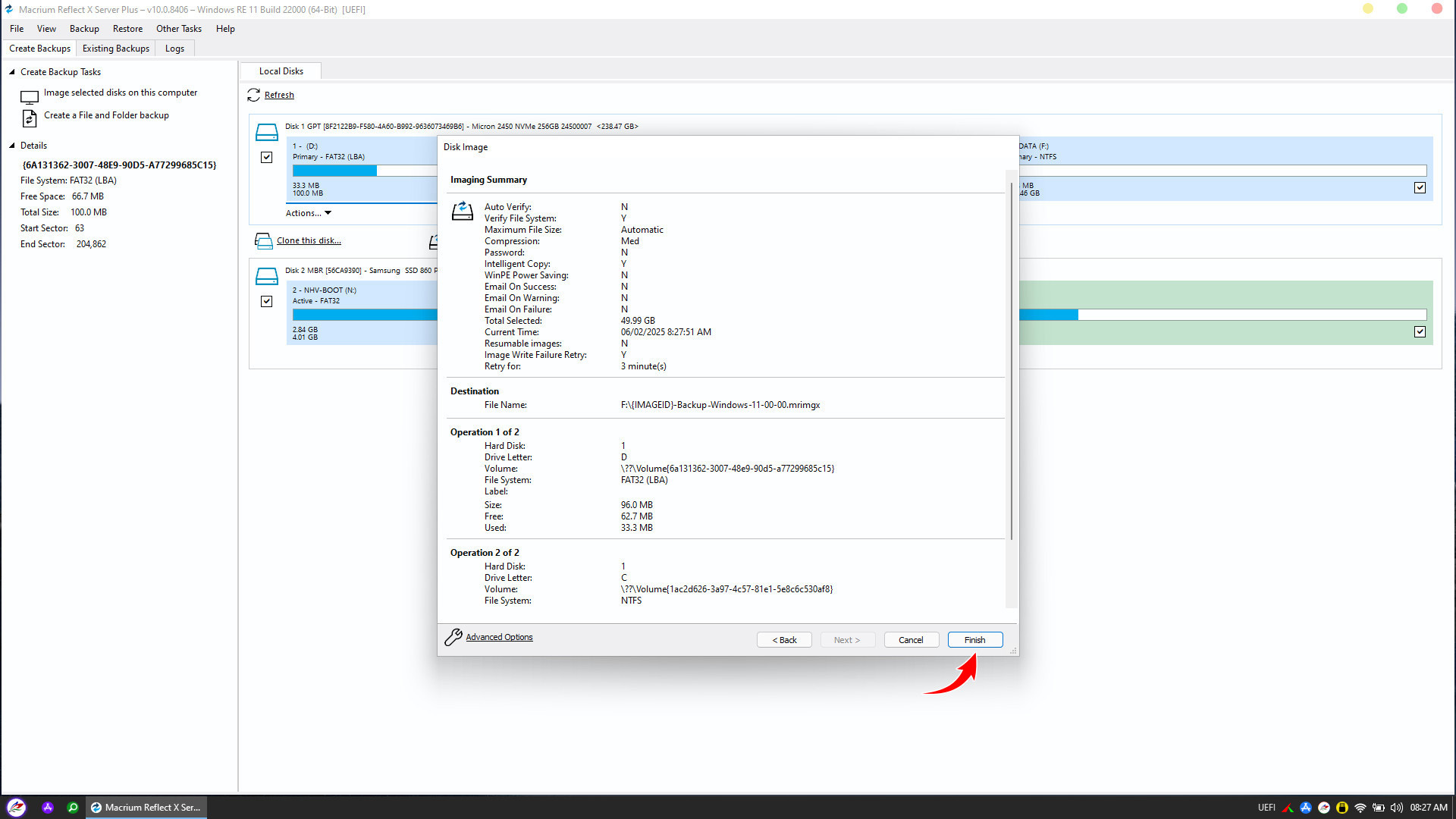
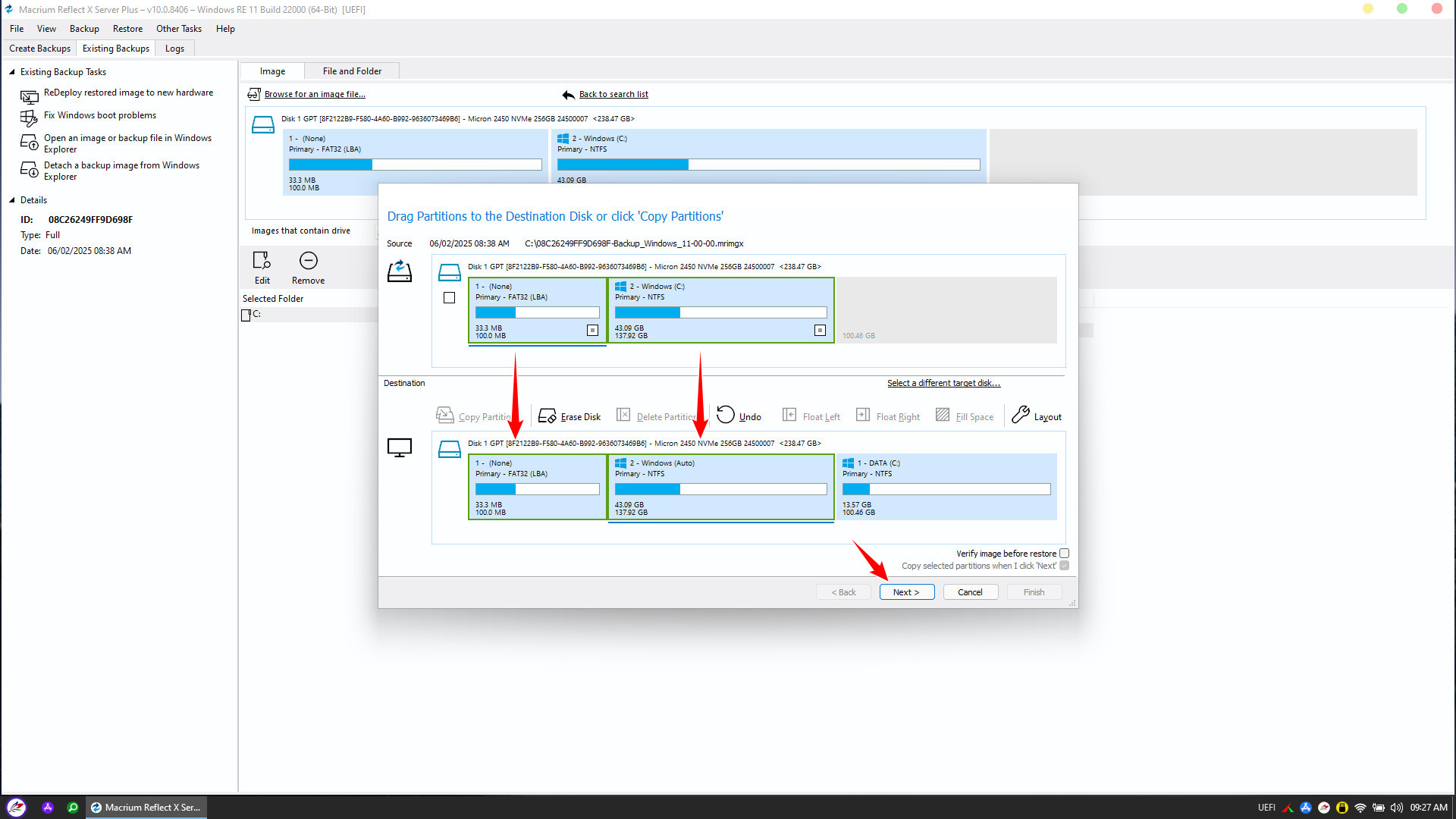
Đối với chế độ boot UEFI chúng ta cần sao lưu 2 phần vùng là EFI (100MB) và phân vùng chứa Windows (C)
Lưu ý : Mặc định Macrium Reflect sẽ tự động chọn dấu ✔️ cho tất cả các phân vùng có trên máy, ở bước này chúng ta sẽ bỏ chọn các phân vùng không cần sao lưu chỉ giữ lại phân vùng EFI và Windows
2. Phục hồi (Restore) Windows với Macrium Reflect
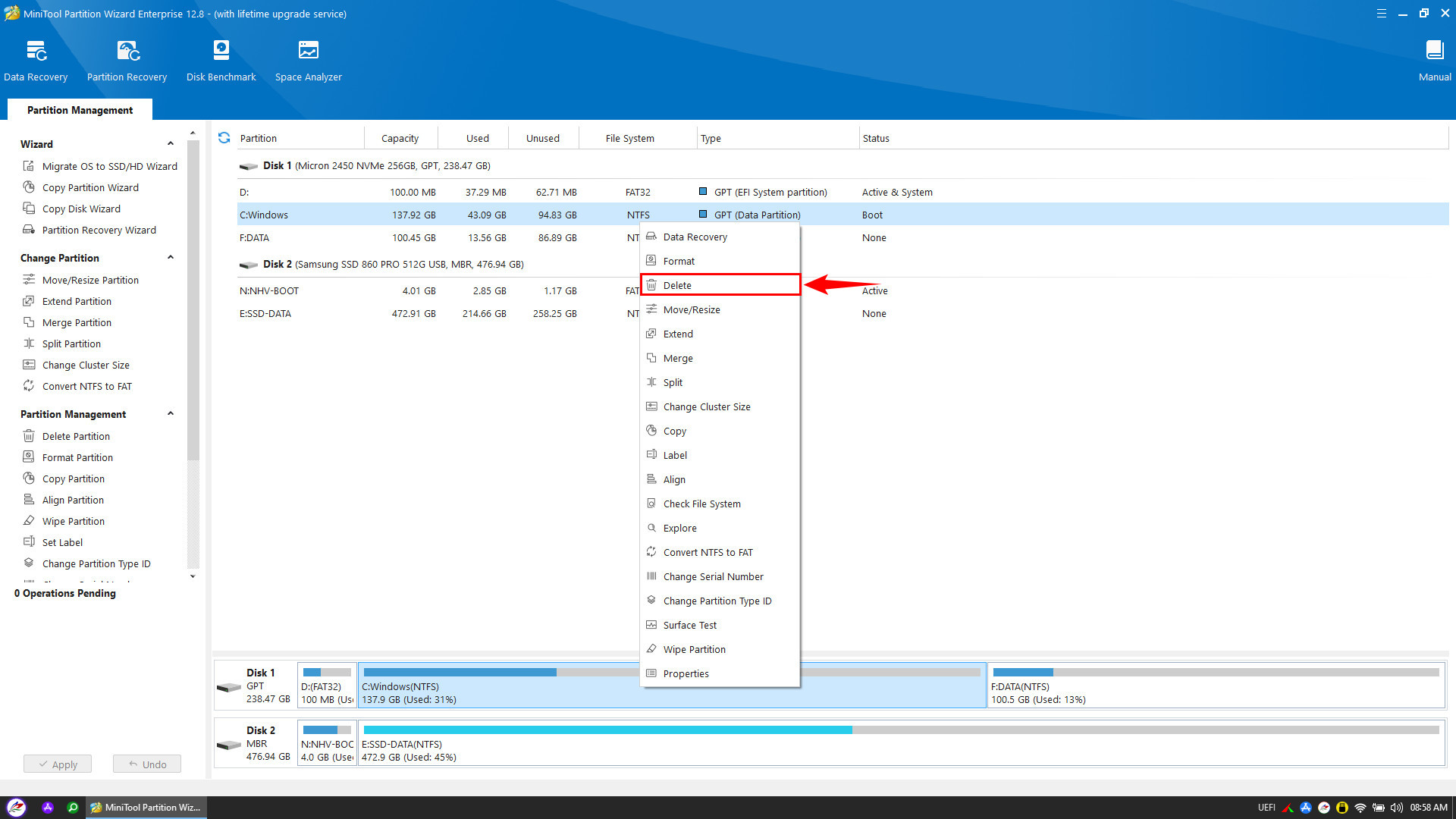
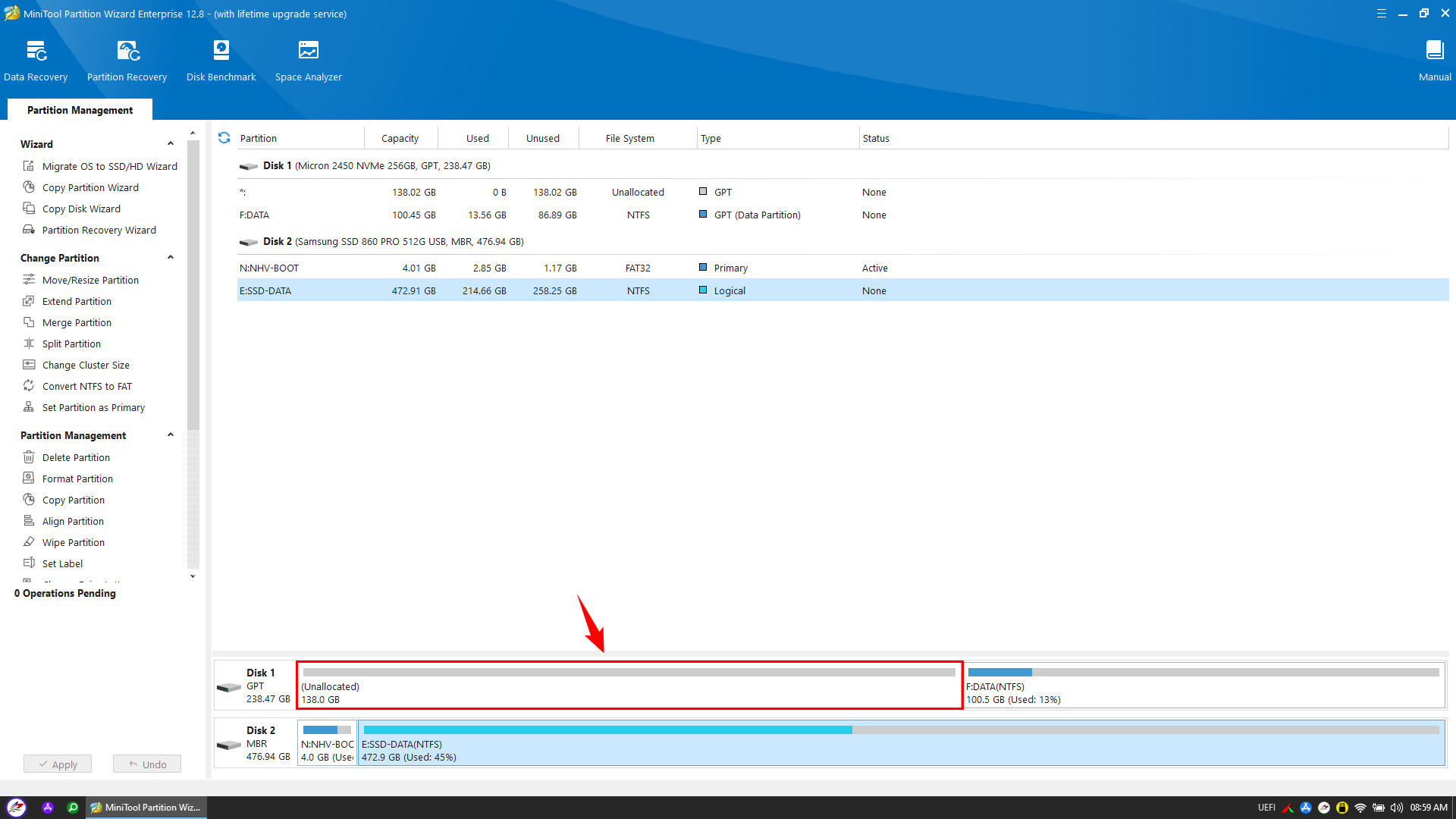
Để khôi phục Windows, trước hết các bạn cần xoá phân vùng EFI và Windows cũ hoặc chia phân vùng ổ cứng
Mở phần mềm Partition Wizard xoá phân vùng EFI và Windows cũ
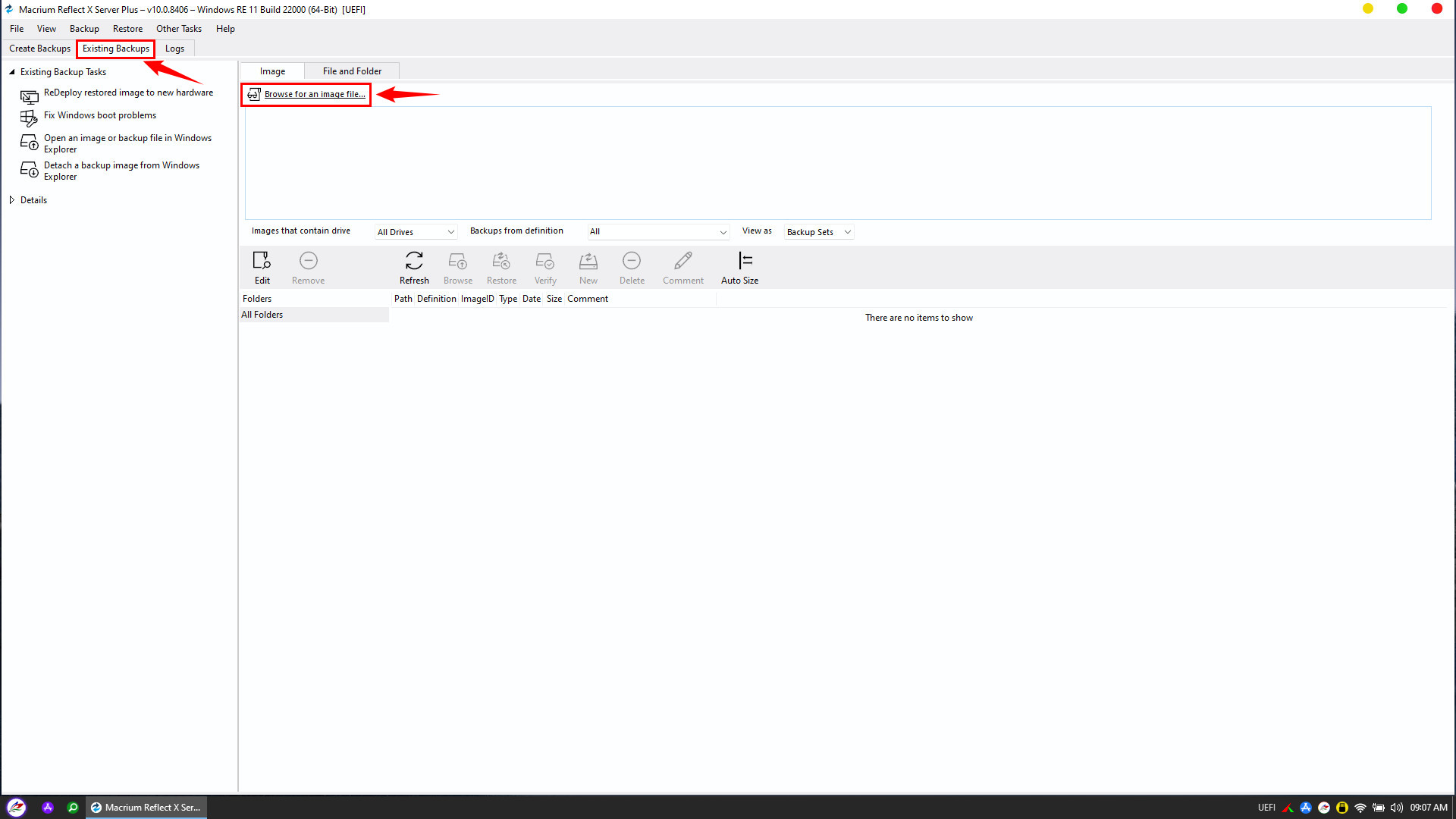
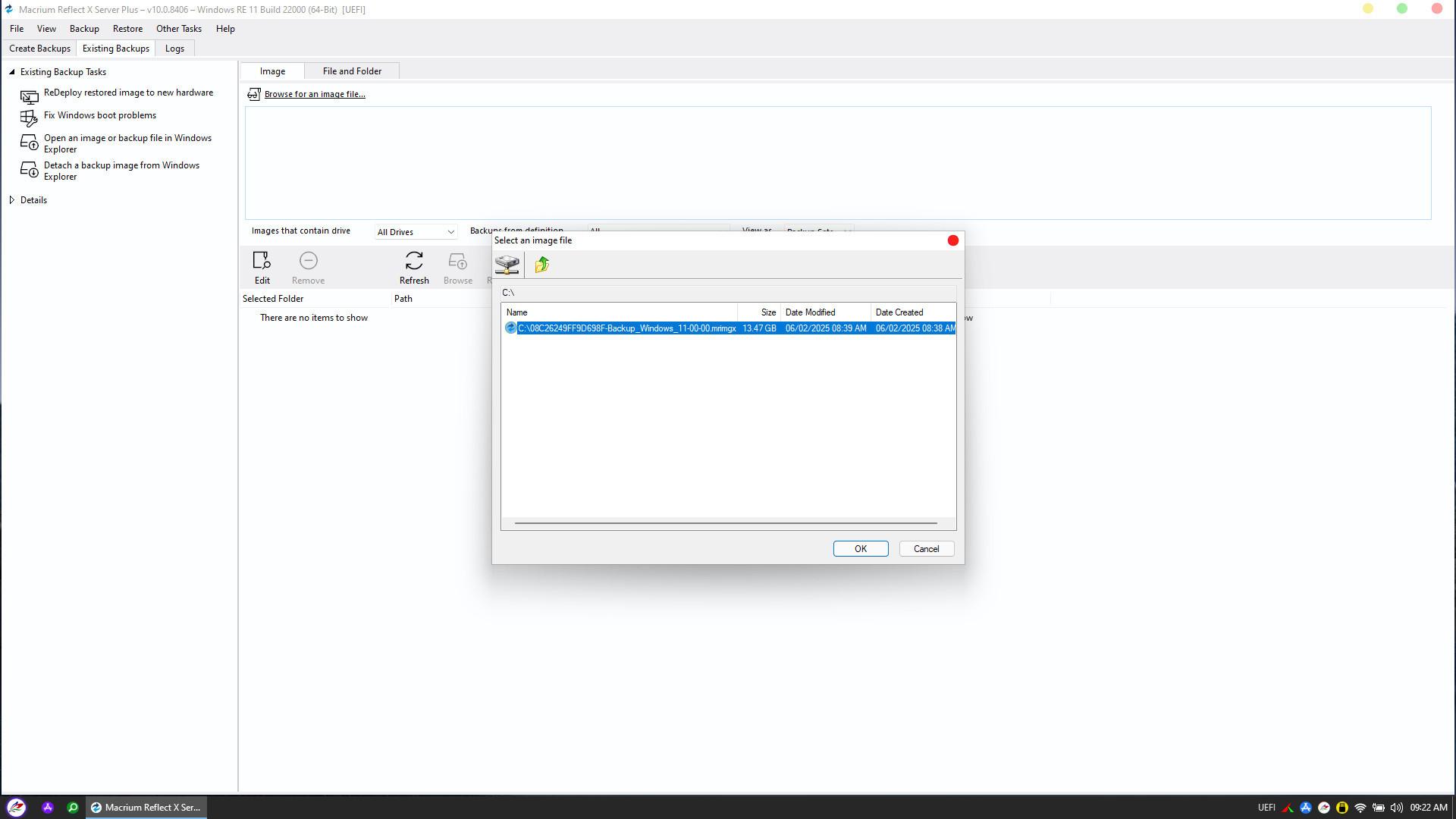
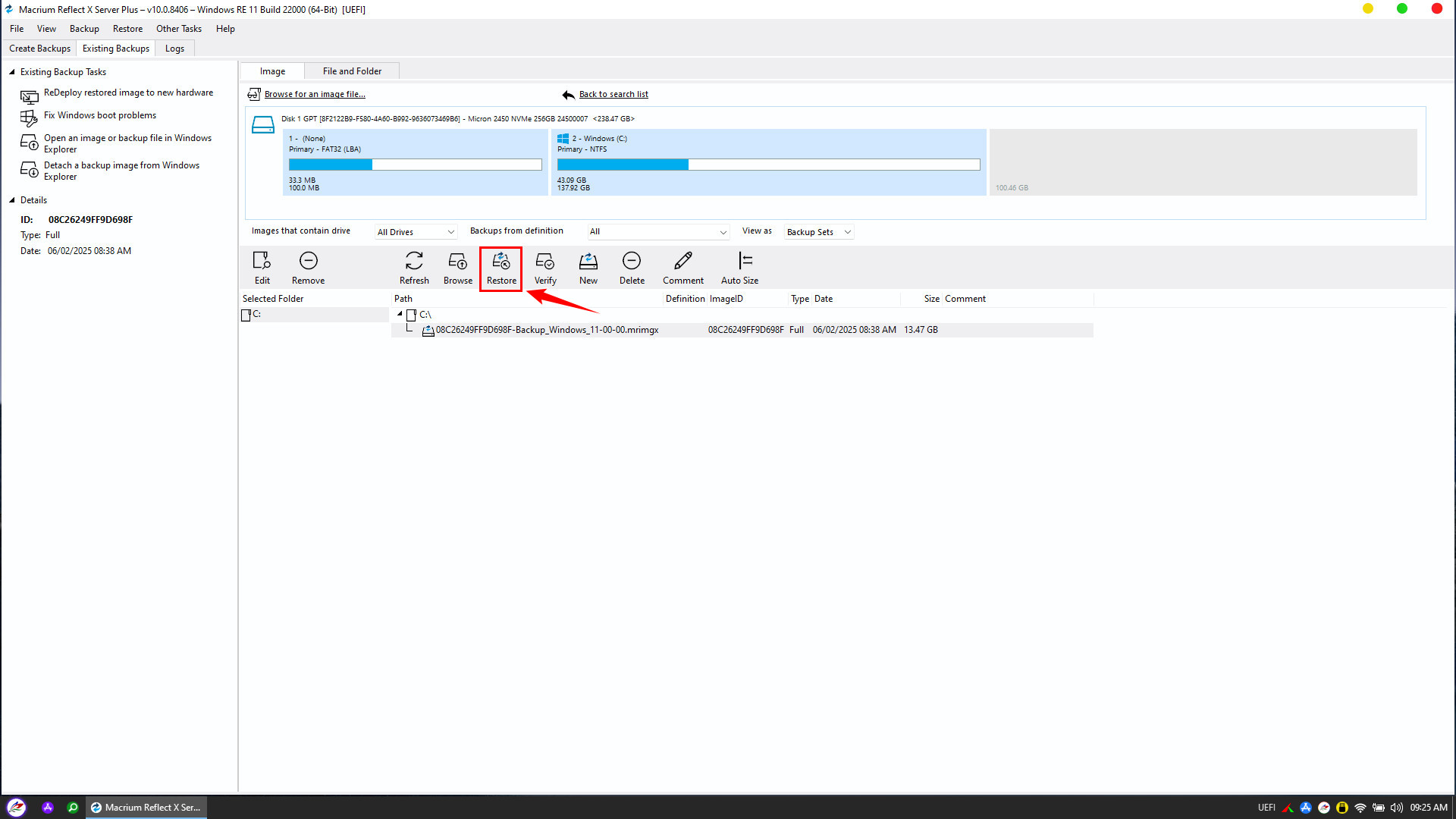
Tiếp theo, mở Macrium Reflect để bắt đầu quá trình khôi phục Windows từ bản sao lưu
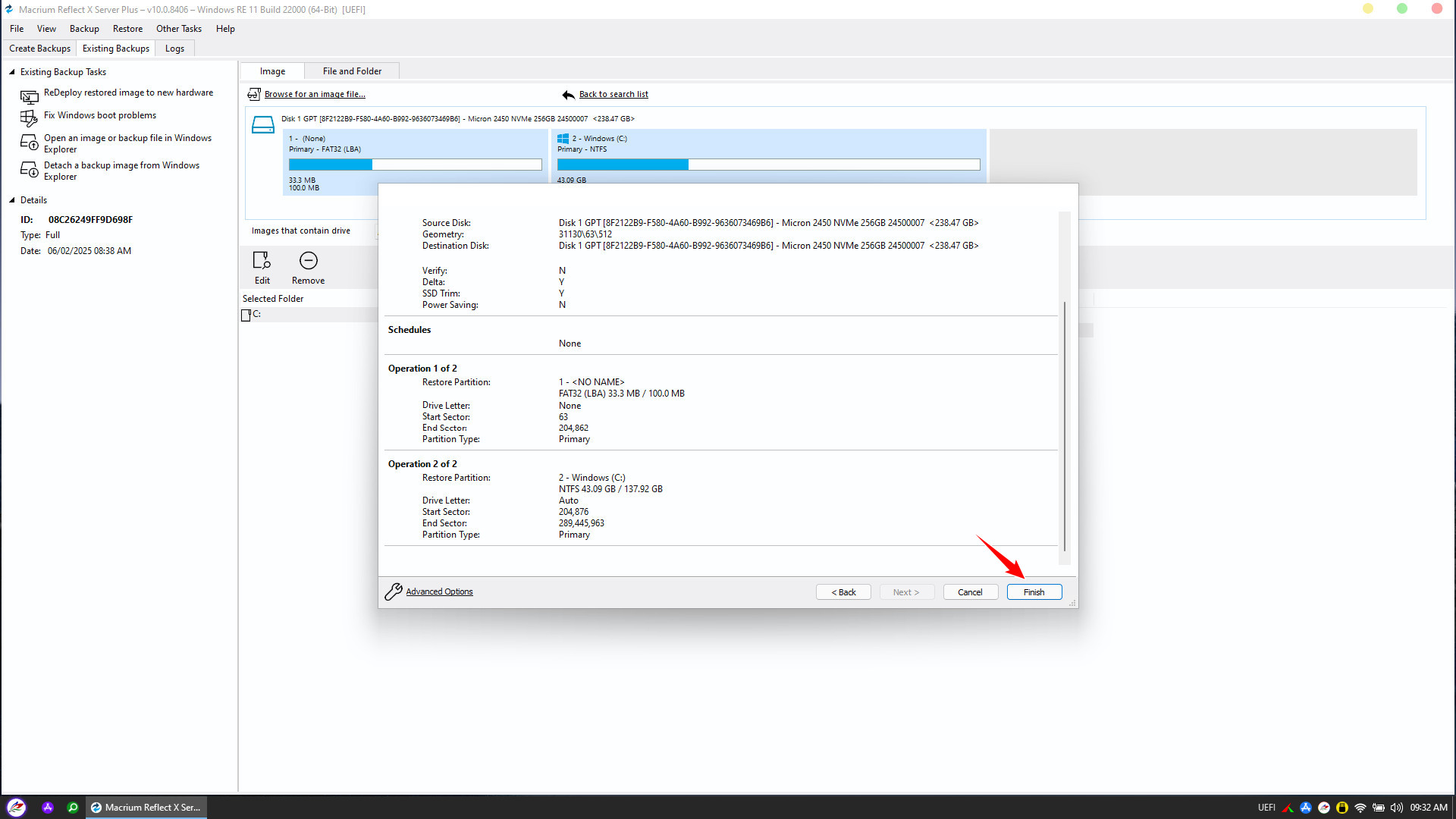
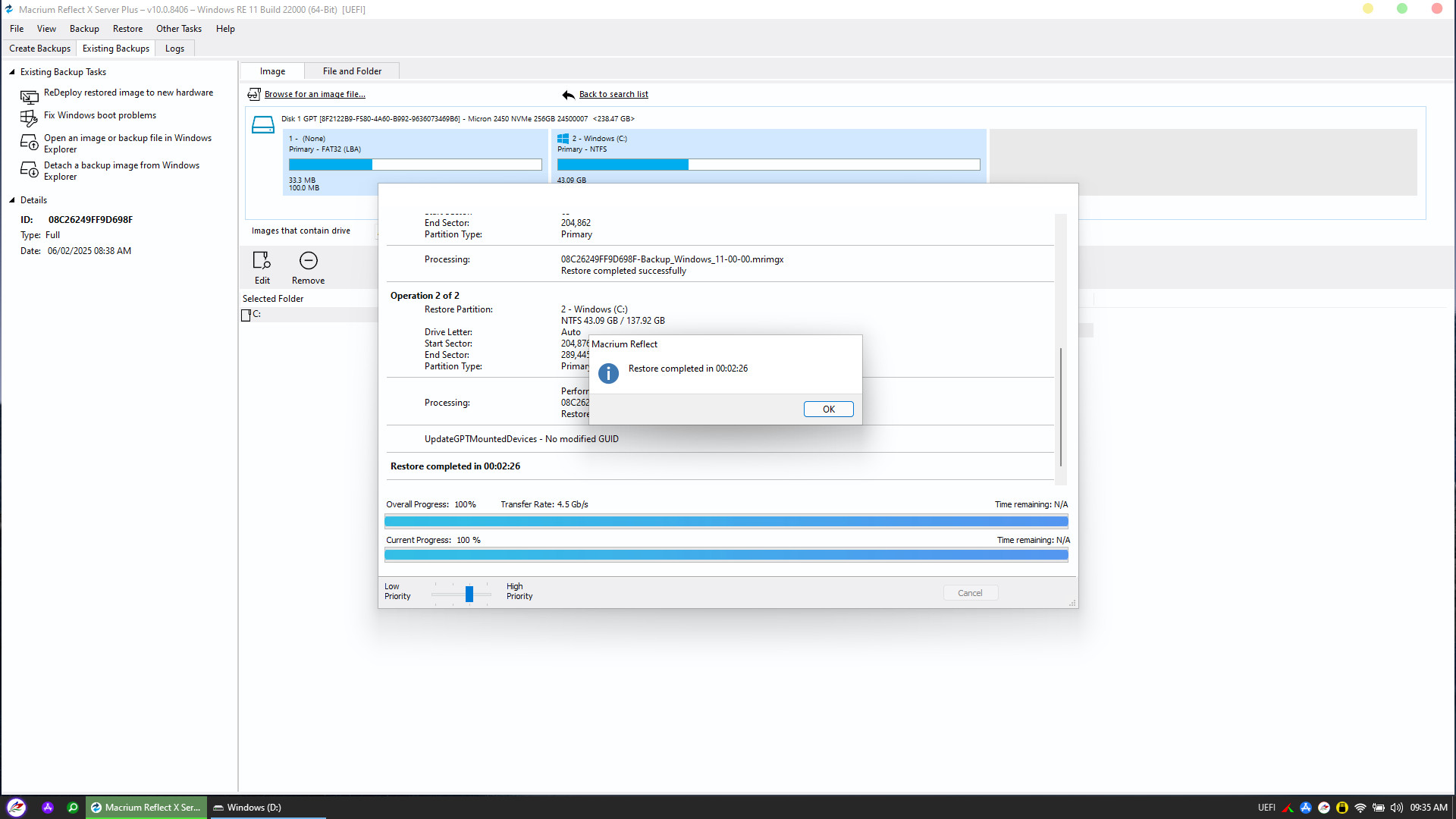
Tóm lại, việc sao lưu và khôi phục hệ điều hành Windows (UEFI) bằng Macrium Reflect hoặc bằng các phần mềm khác là một kỹ năng vô cùng quan trọng đối với bất kỳ người dùng máy tính nào. Nó không chỉ giúp các bạn bảo vệ dữ liệu cá nhân quan trọng mà còn cho phép các bạn nhanh chóng khắc phục các sự cố hệ thống, tiết kiệm thời gian và công sức.
Hy vọng rằng, với hướng dẫn chi tiết này, các bạn đã nắm vững quy trình sao lưu và khôi phục Windows (UEFI) bằng Macrium Reflect. Hãy thực hành thường xuyên để làm quen với các thao tác và đảm bảo bạn có thể tự tin xử lý trong mọi tình huống
USB Cứu hộ WinOffice v26 – Bộ công cụ cứu hộ máy tính dễ dàng sử dụng
Website: https://usbcuuho.com.vn
Email: usbcuuho.com.vn@gmail.com
Hotline/Zalo: 0582726838
