
NHVBoot
Hướng dẫn boot USB HDD/SSD box trên máy ảo VMware Workstation
Vì mục đích nghiên cứu, sử dụng bộ công cụ cứu hộ NHV BOOT chúng ta có thể boot USB, HDD/SSD box trên máy ảo VMware Workstation. USBCuuho.com.vn sẽ hướng dẫn cách boot USB, HDD/SSD box trên máy ảo VMware Workstation.
Download VMware Workstation : https://vmware.com
Tham khảo thêm : Hướng dẫn boot usb trên Wmware ESXI
Hướng dẫn boot USB HDD/SSD box trên máy ảo VMware Workstation
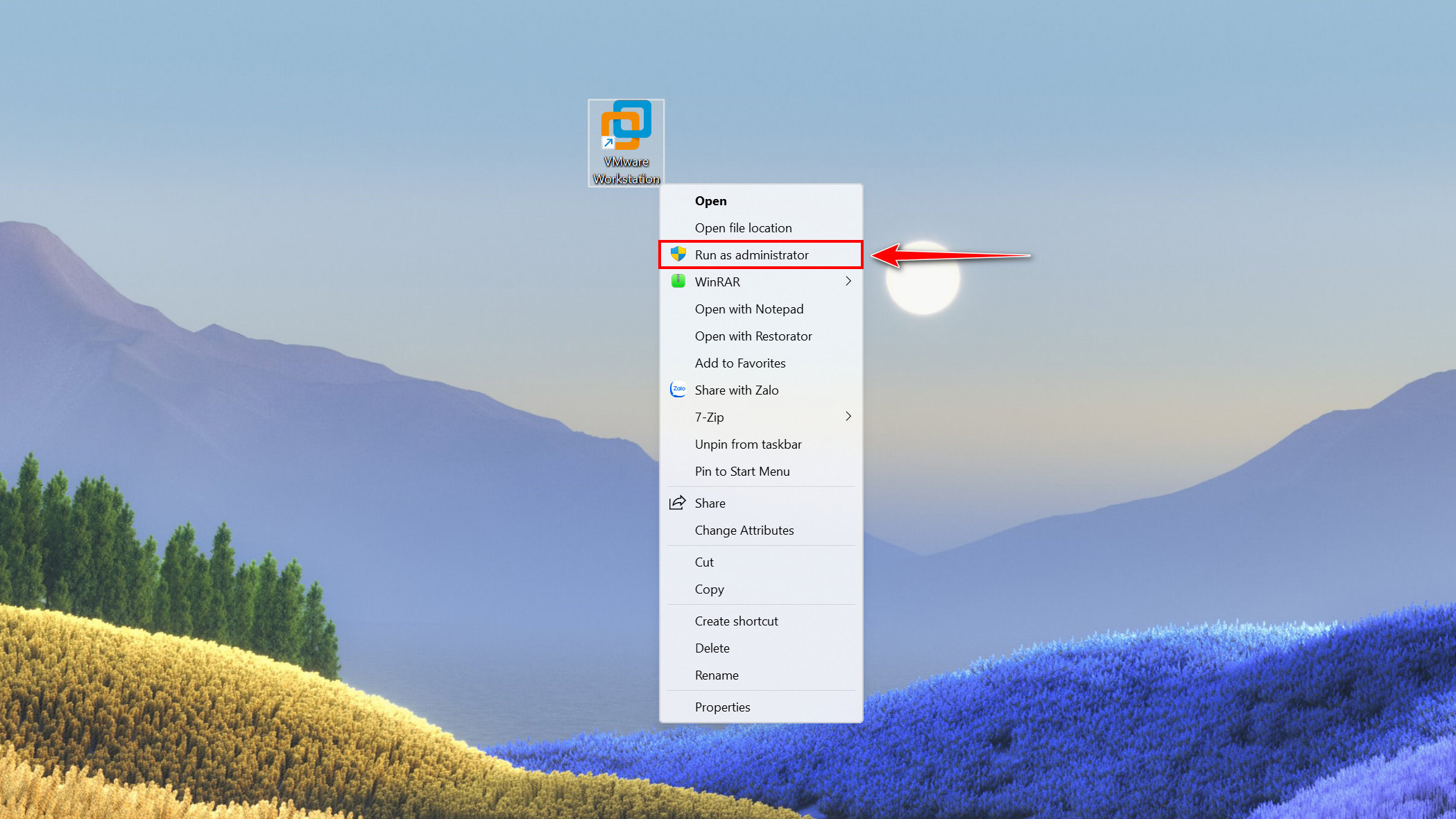
Sau khi tải xuống, cài đặt phần mềm máy ảo VMware Workstation và tạo USB, HDD/SSD box NHV BOOT xong các bạn mở phần mềm với quyền Run as administrator
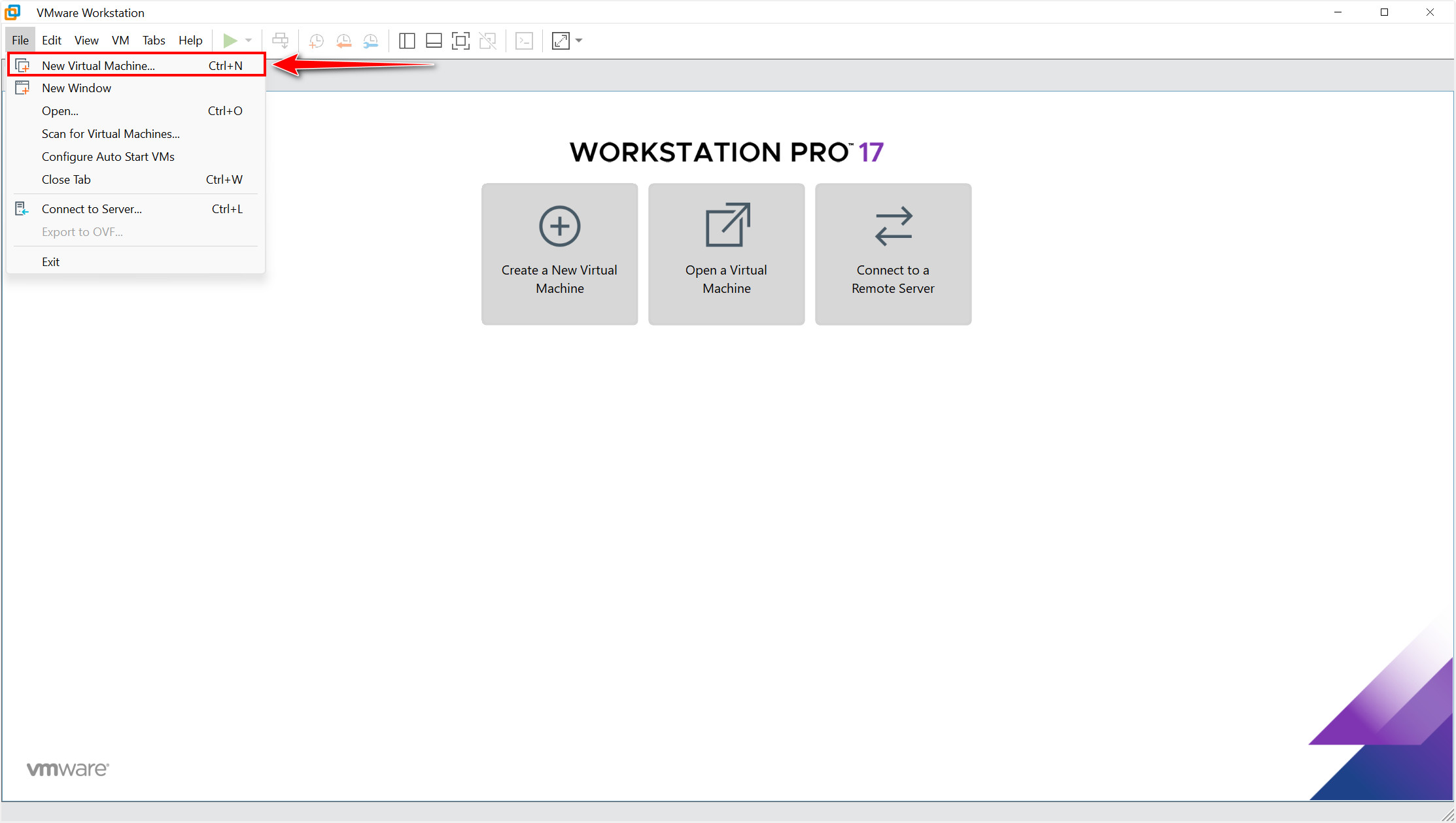
Vào File chọn New Virtual Machine… để bắt đầu tạo máy ảo
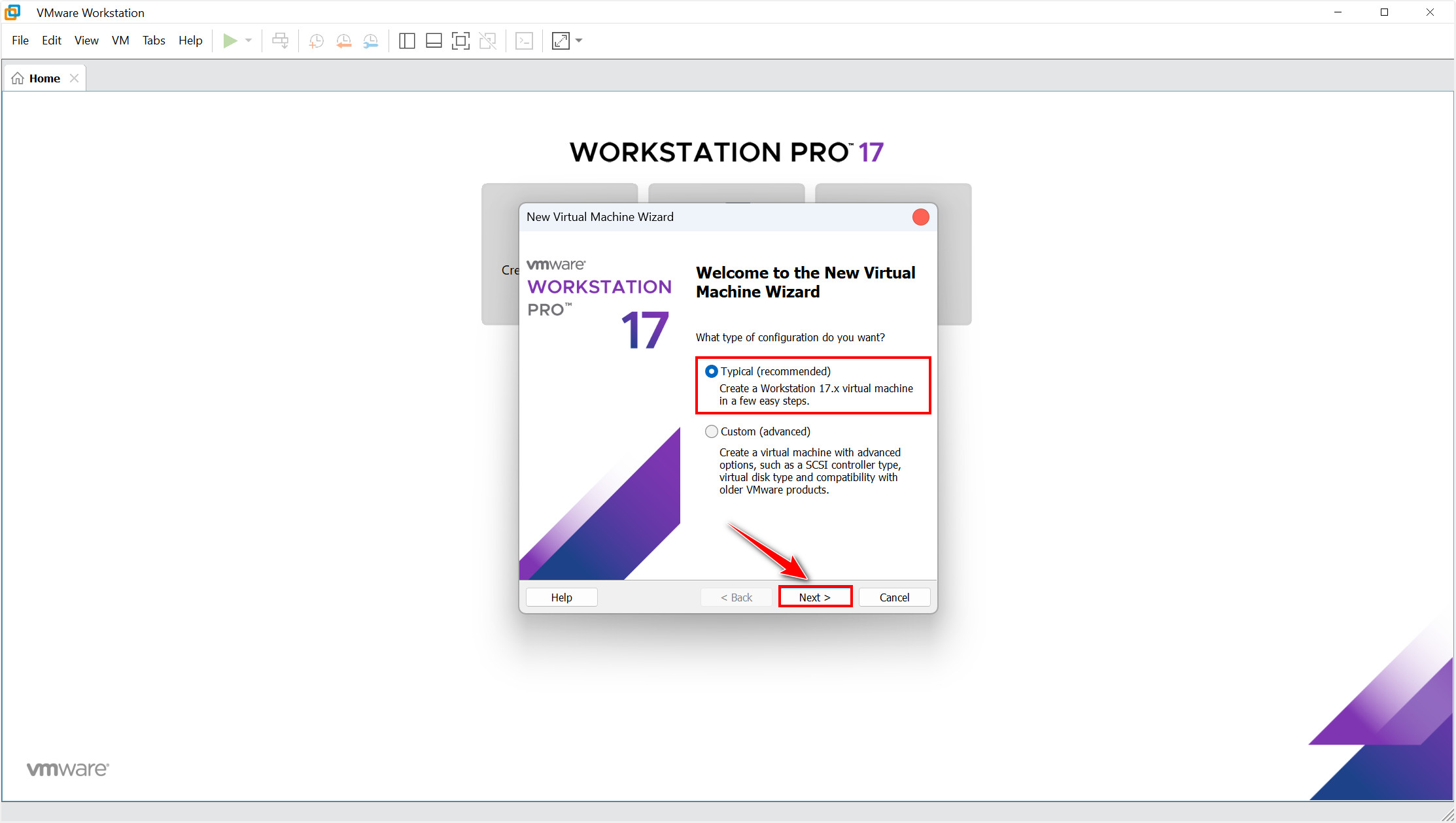
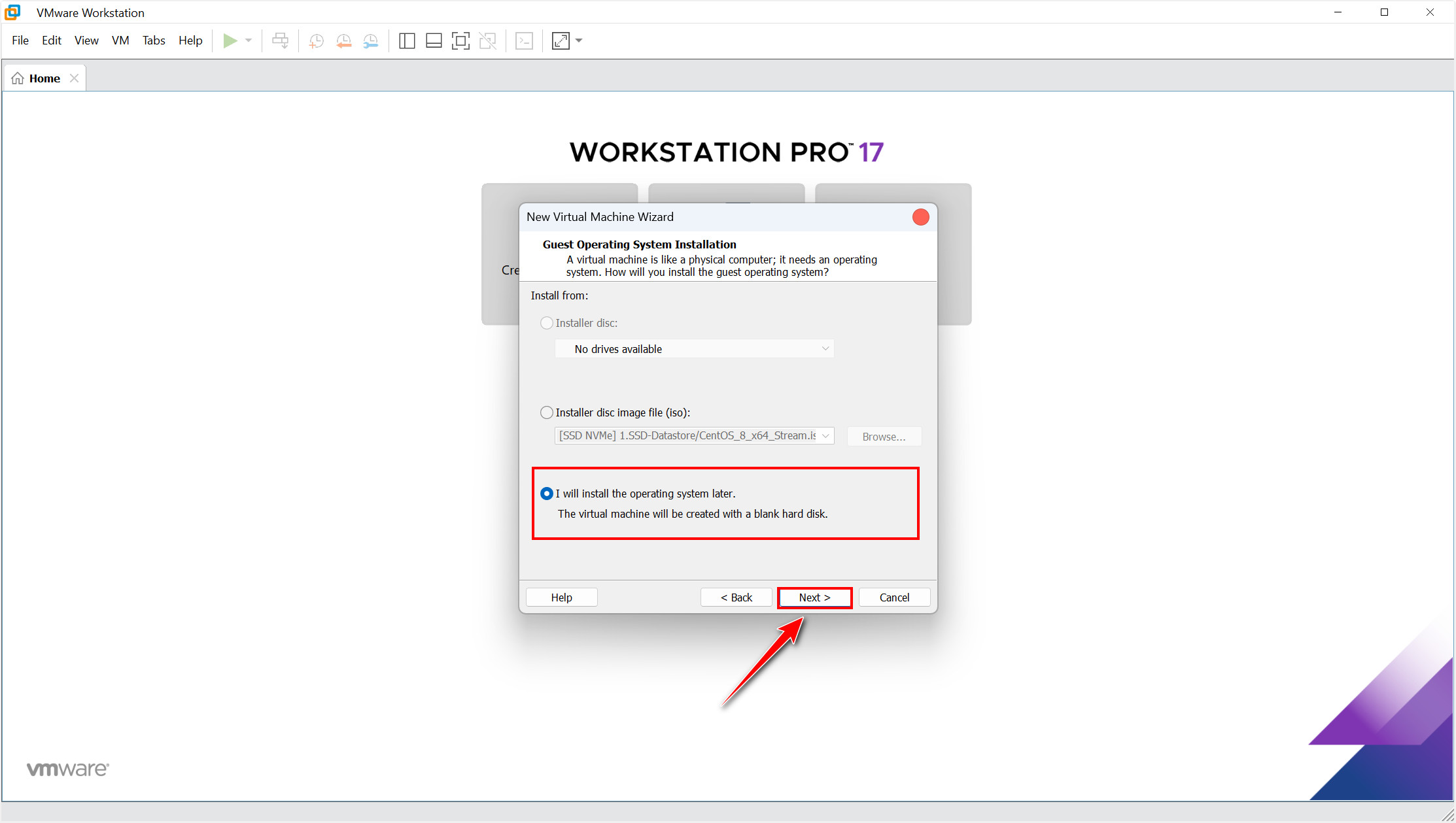
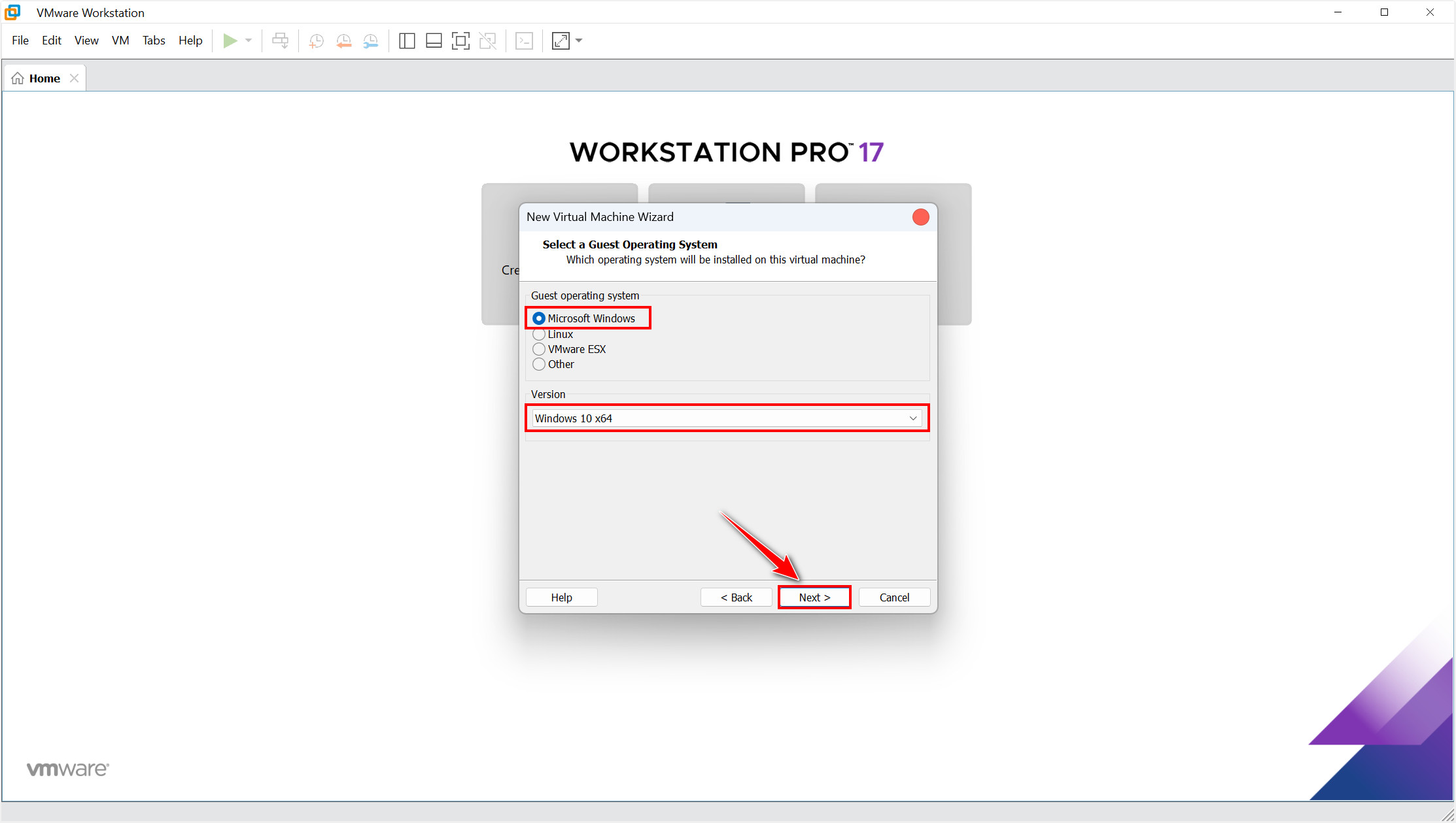
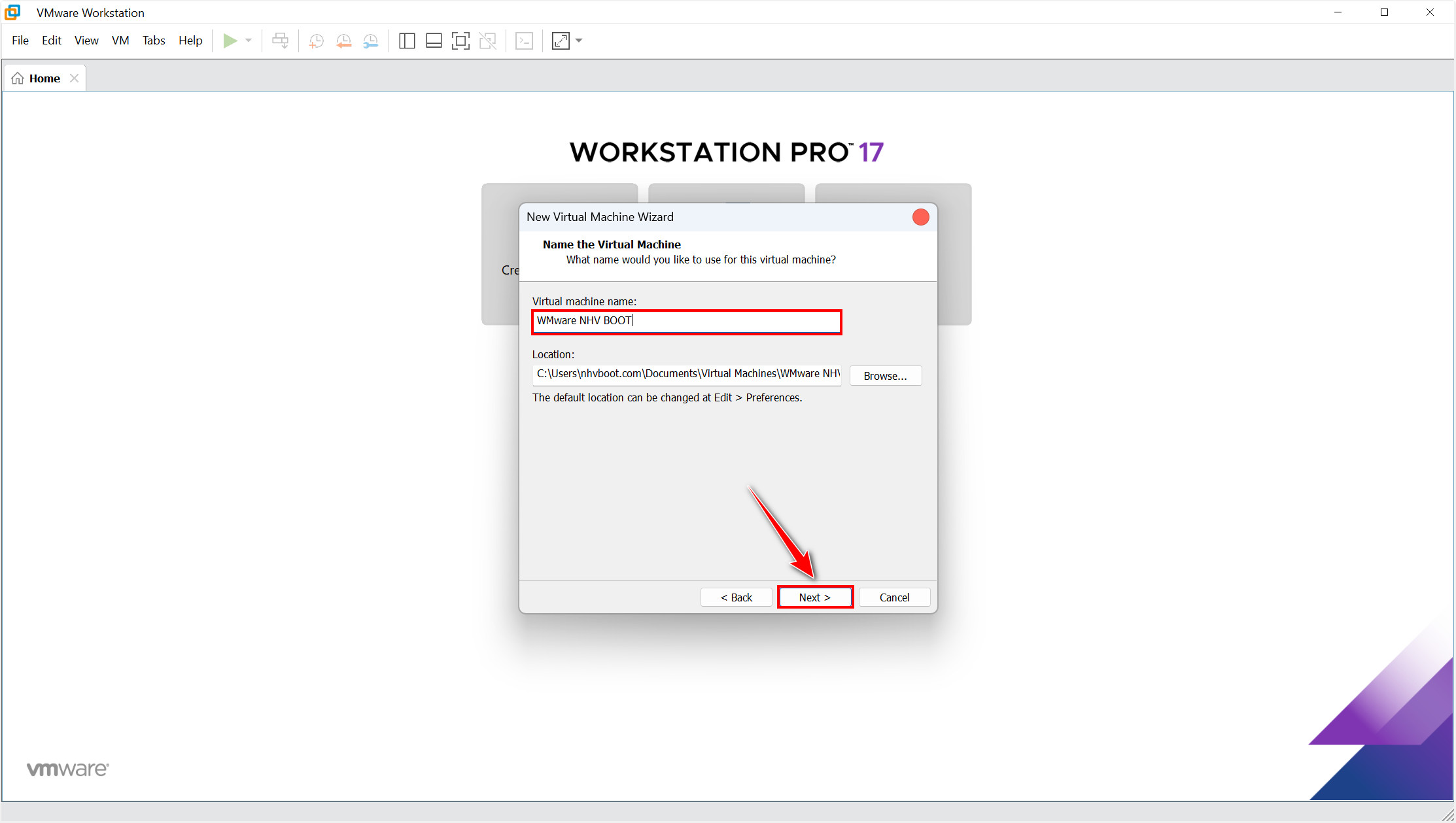
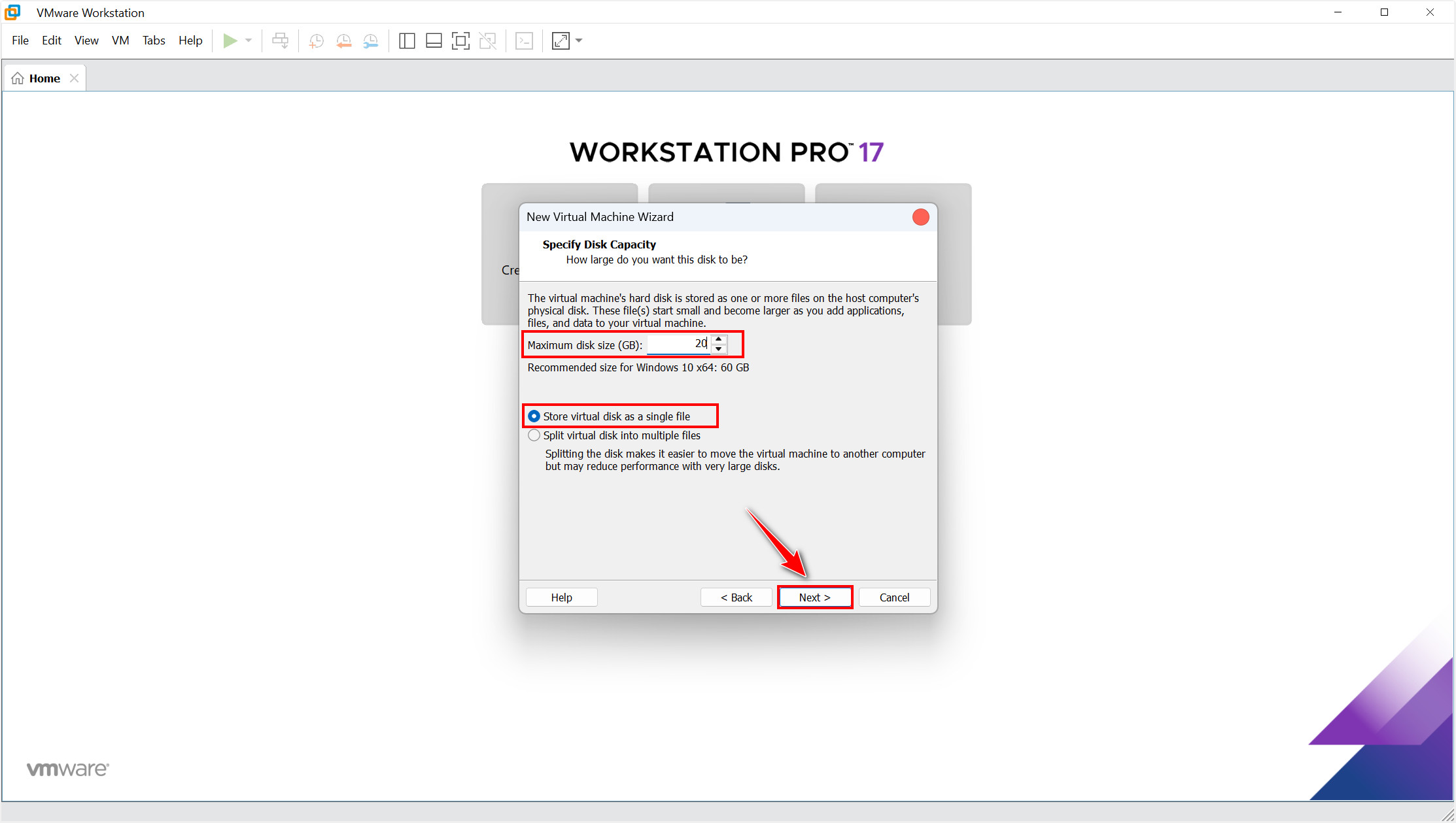
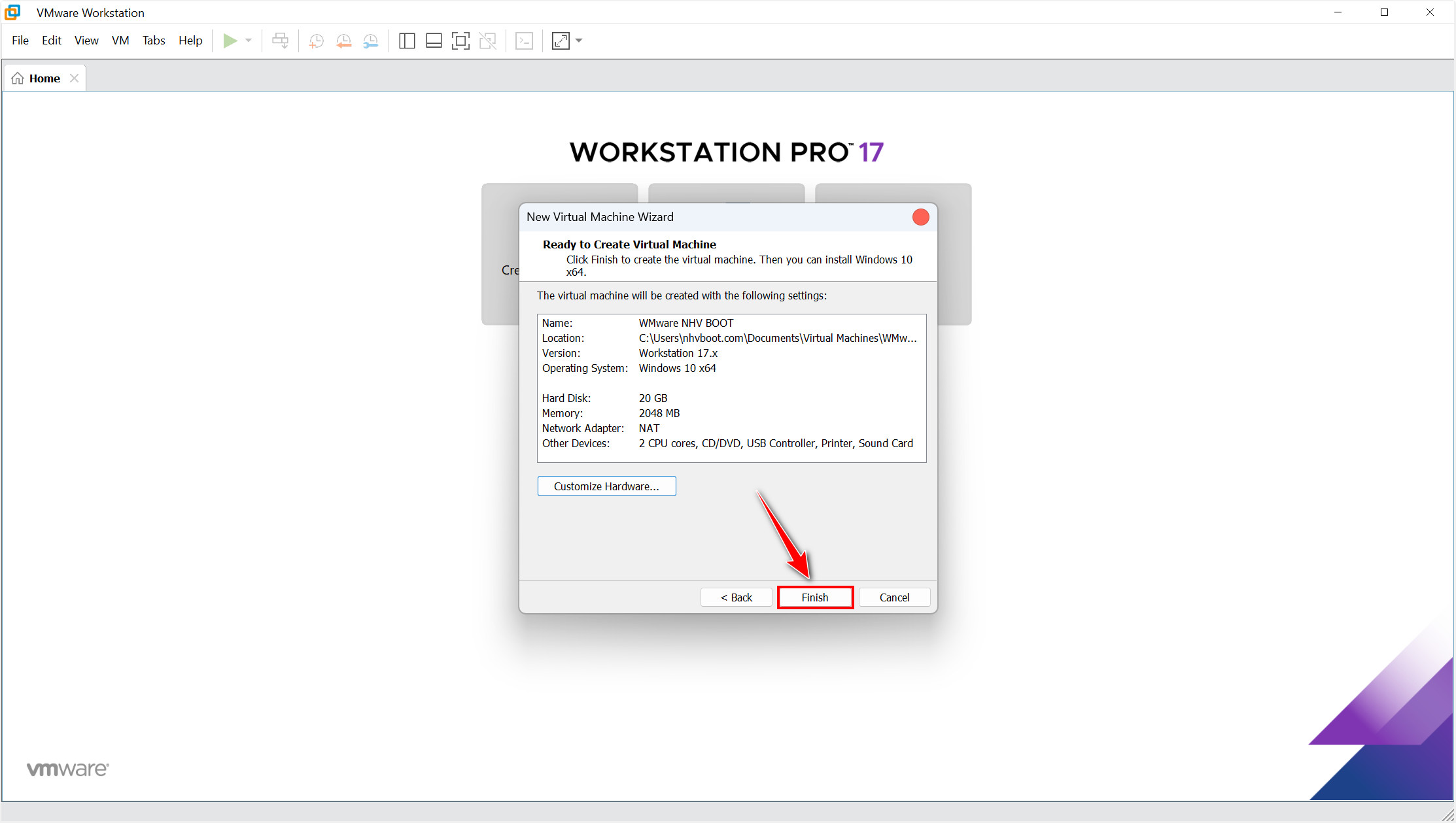
Tiếp theo cần cấu hình phần cứng máy ảo VMware boot từ thiết bị gắn ngoài như USB, HDD/SSD box
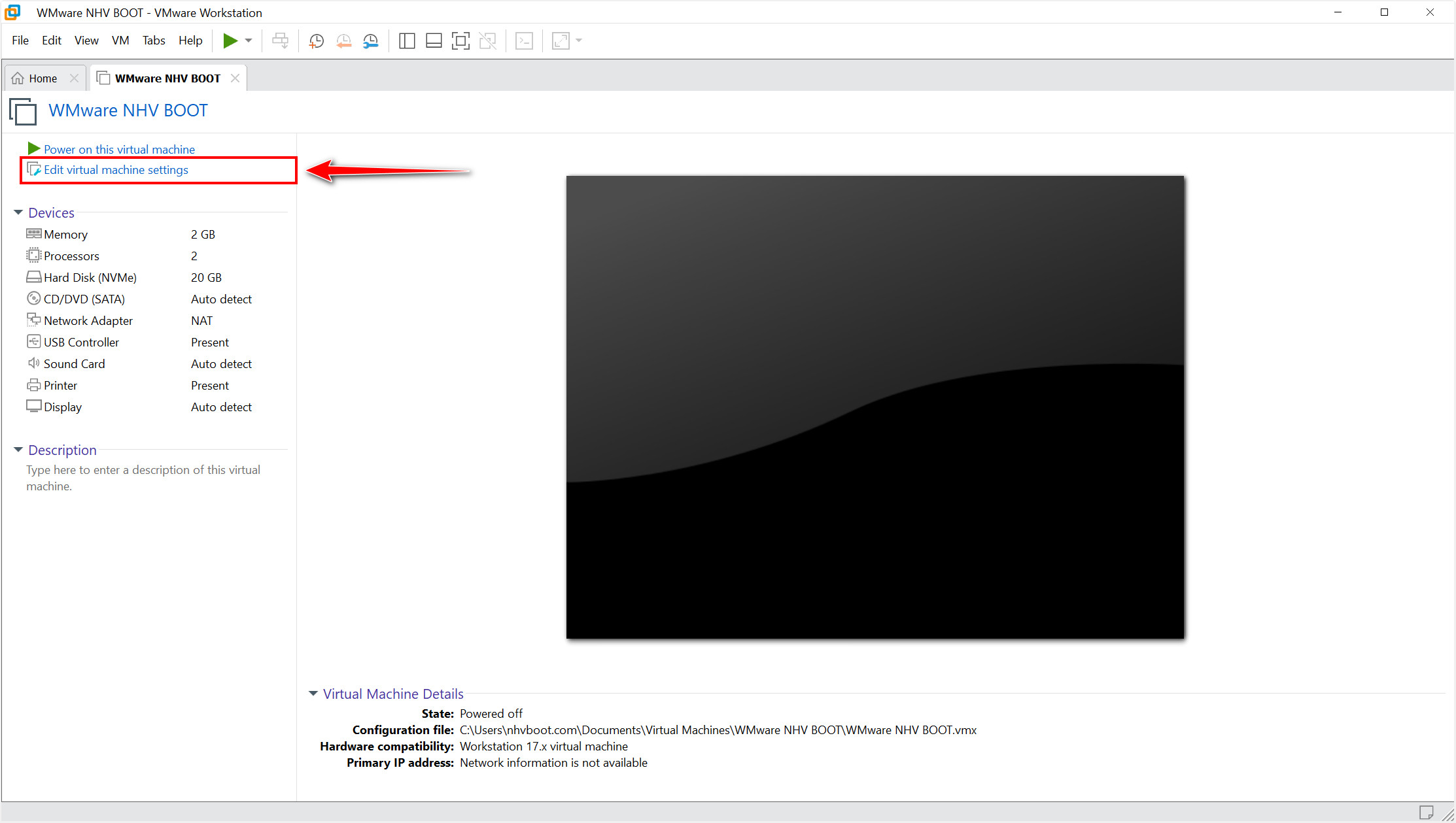
Tuỳ vào tài nguyên phần cứng máy tính các bạn cấu hình phù hợp. nhvboot.com để CPU 2 core / RAM 4GB và không dùng ổ cứng do chỉ boot từ USB, HDD/SSD box
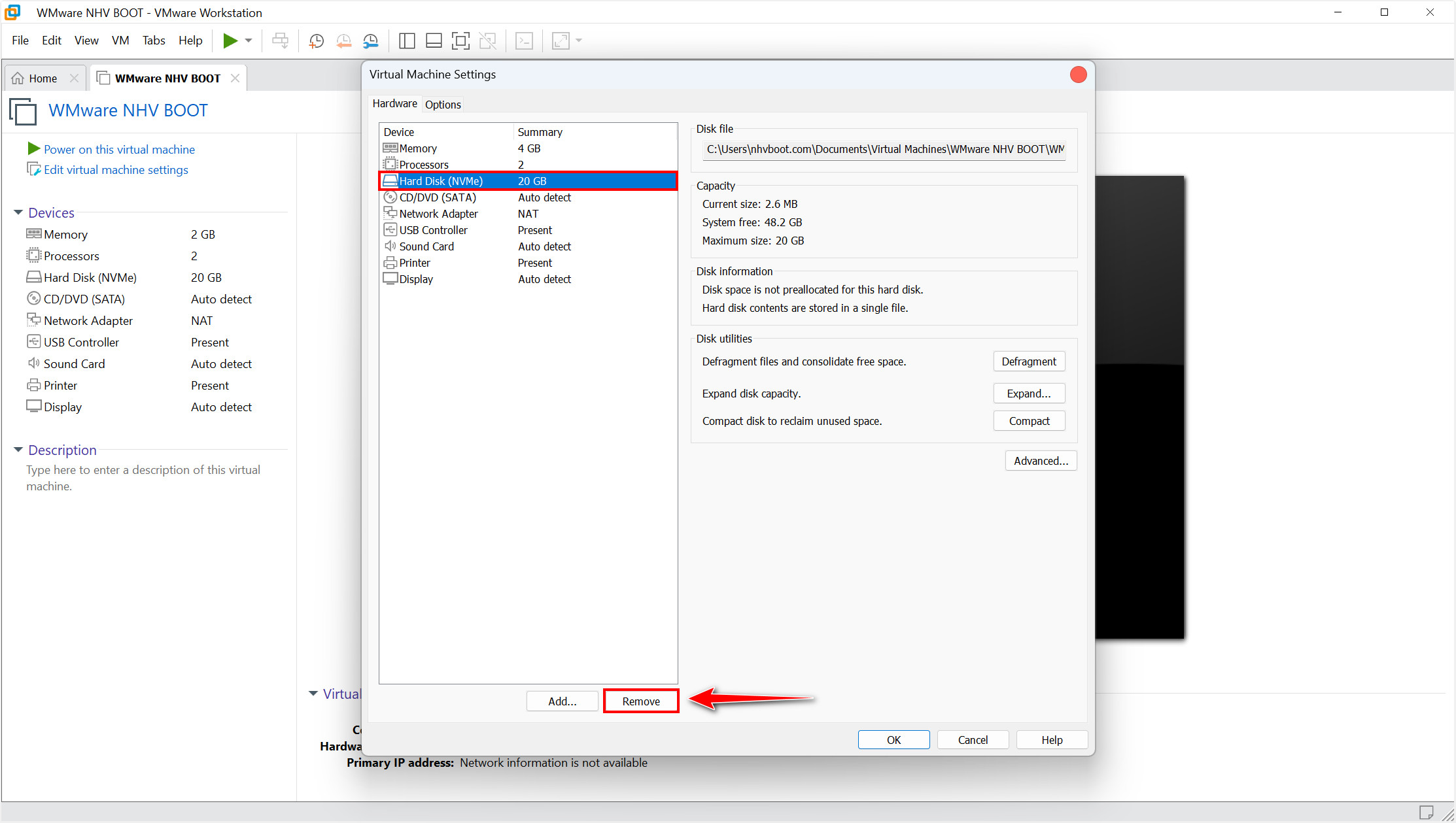
Remove ổ cứng và tiến hành thêm USB, SSD/HDD box vào máy ảo WMware
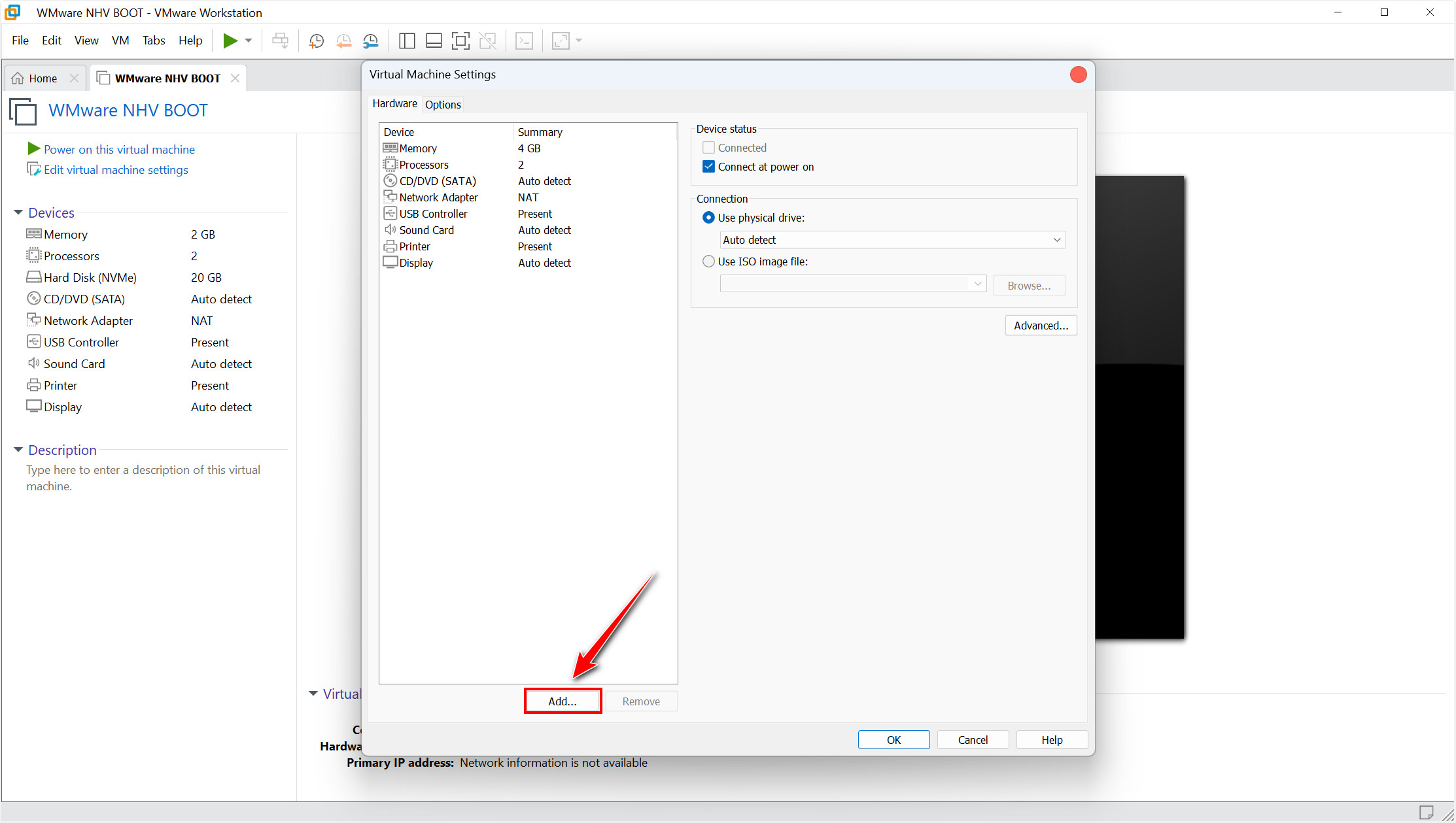
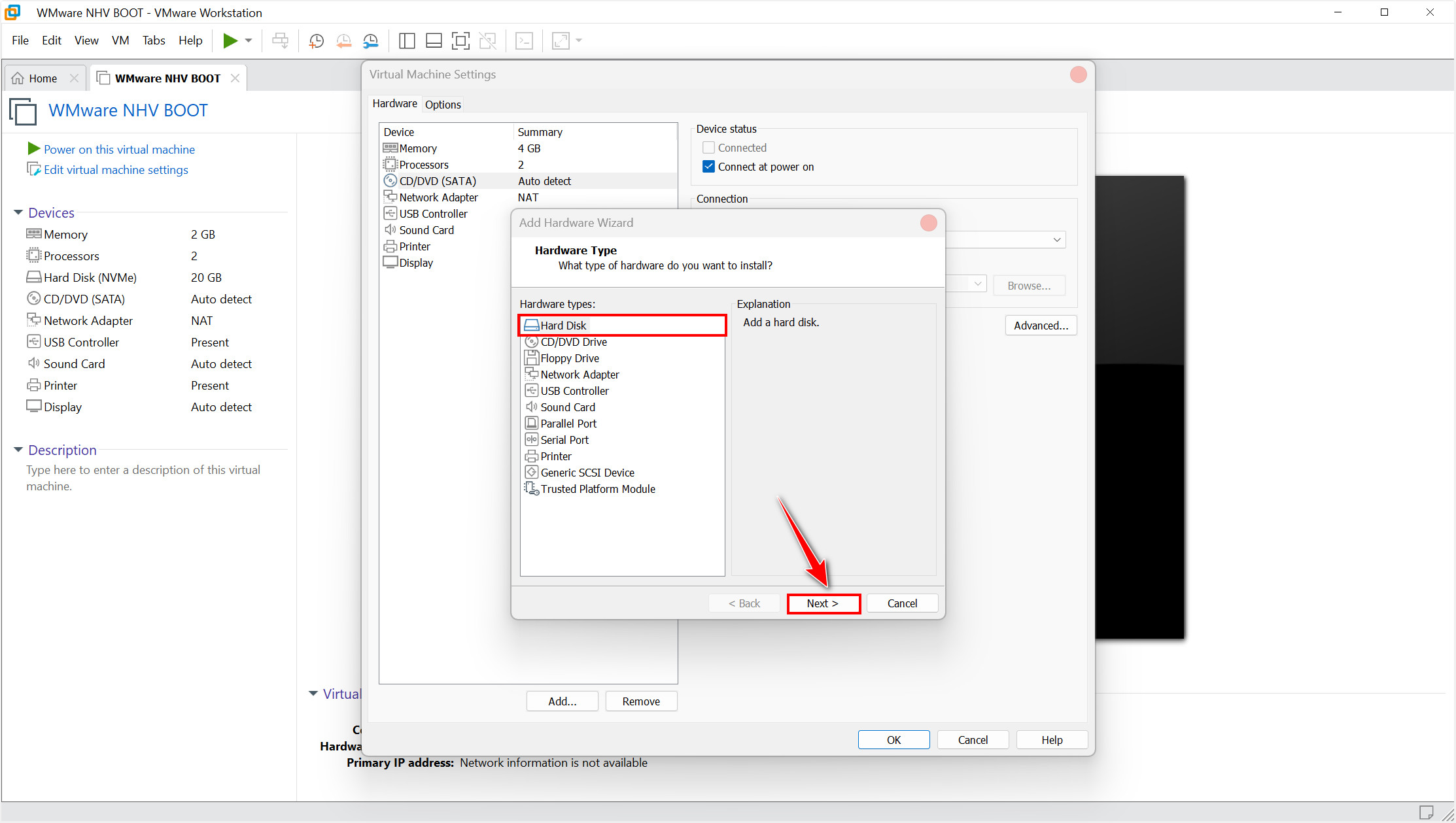
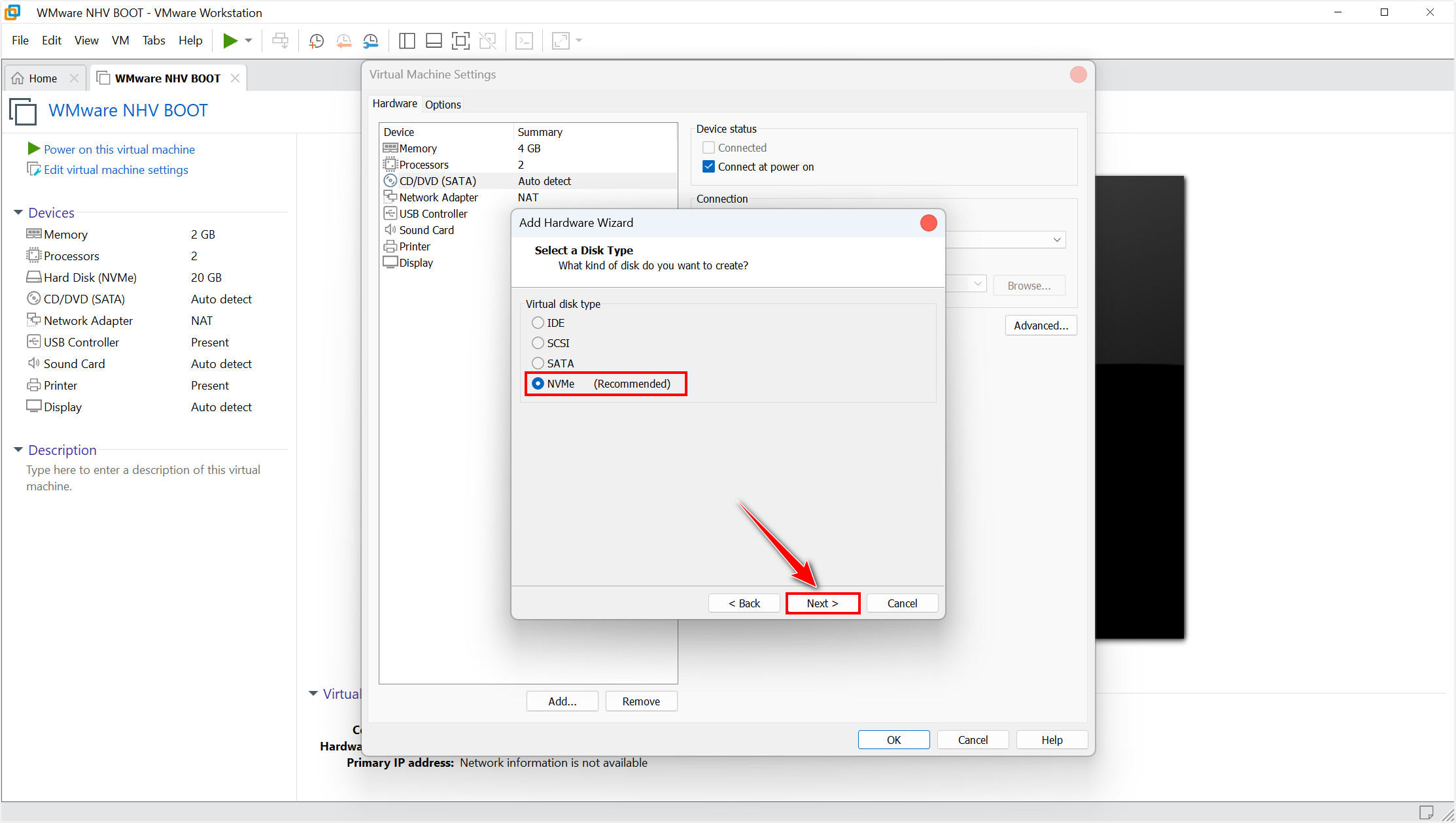
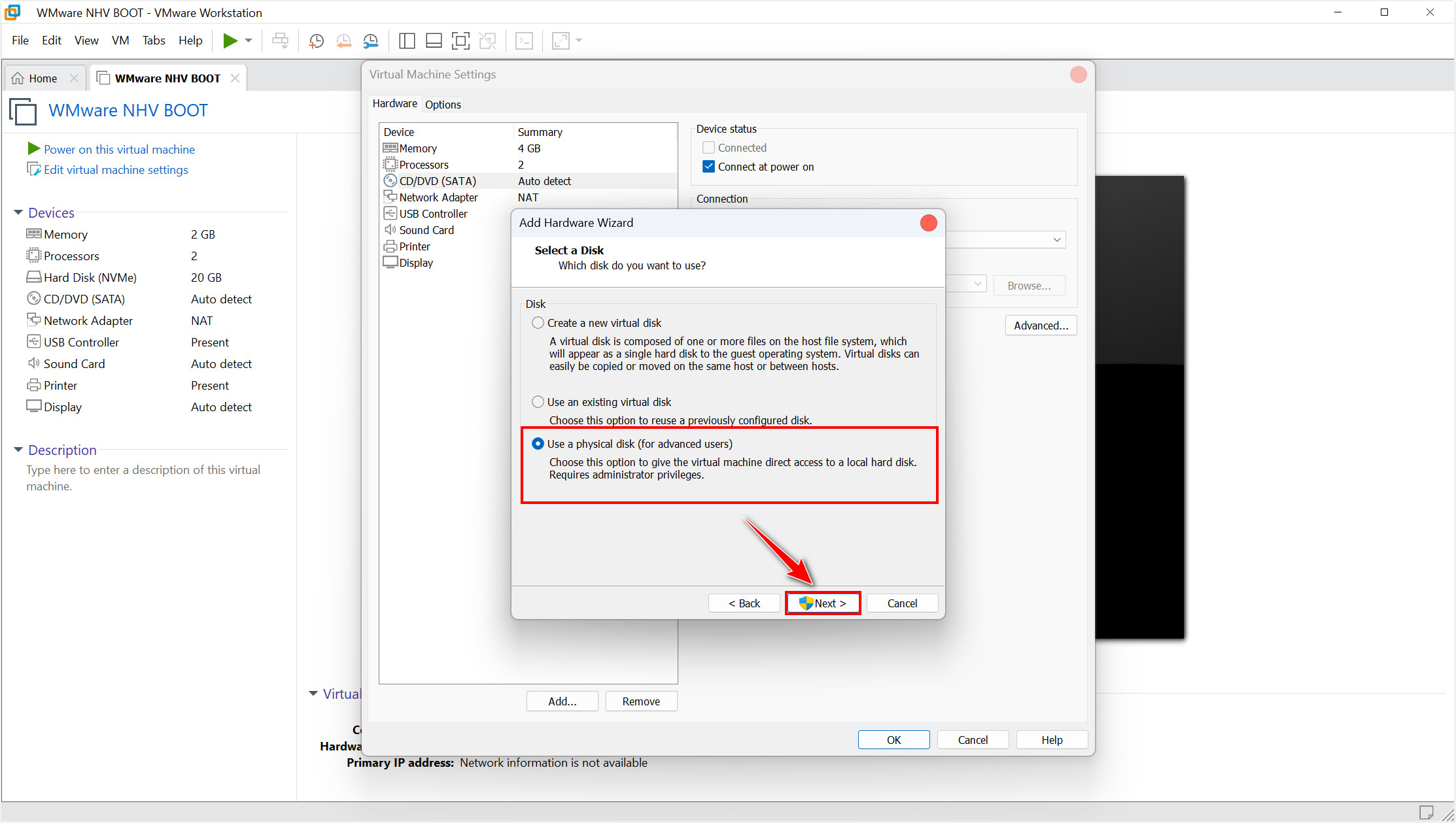
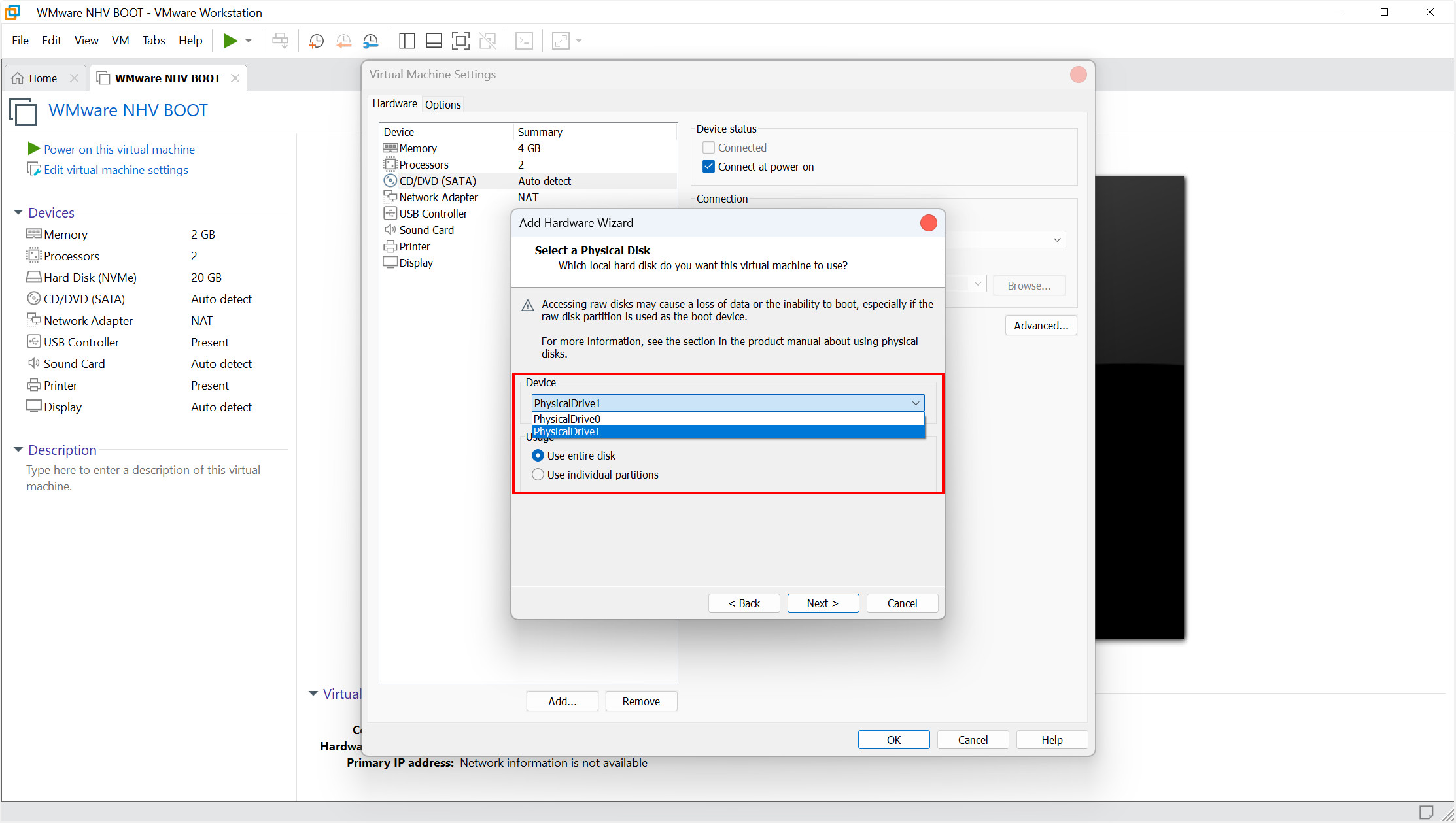
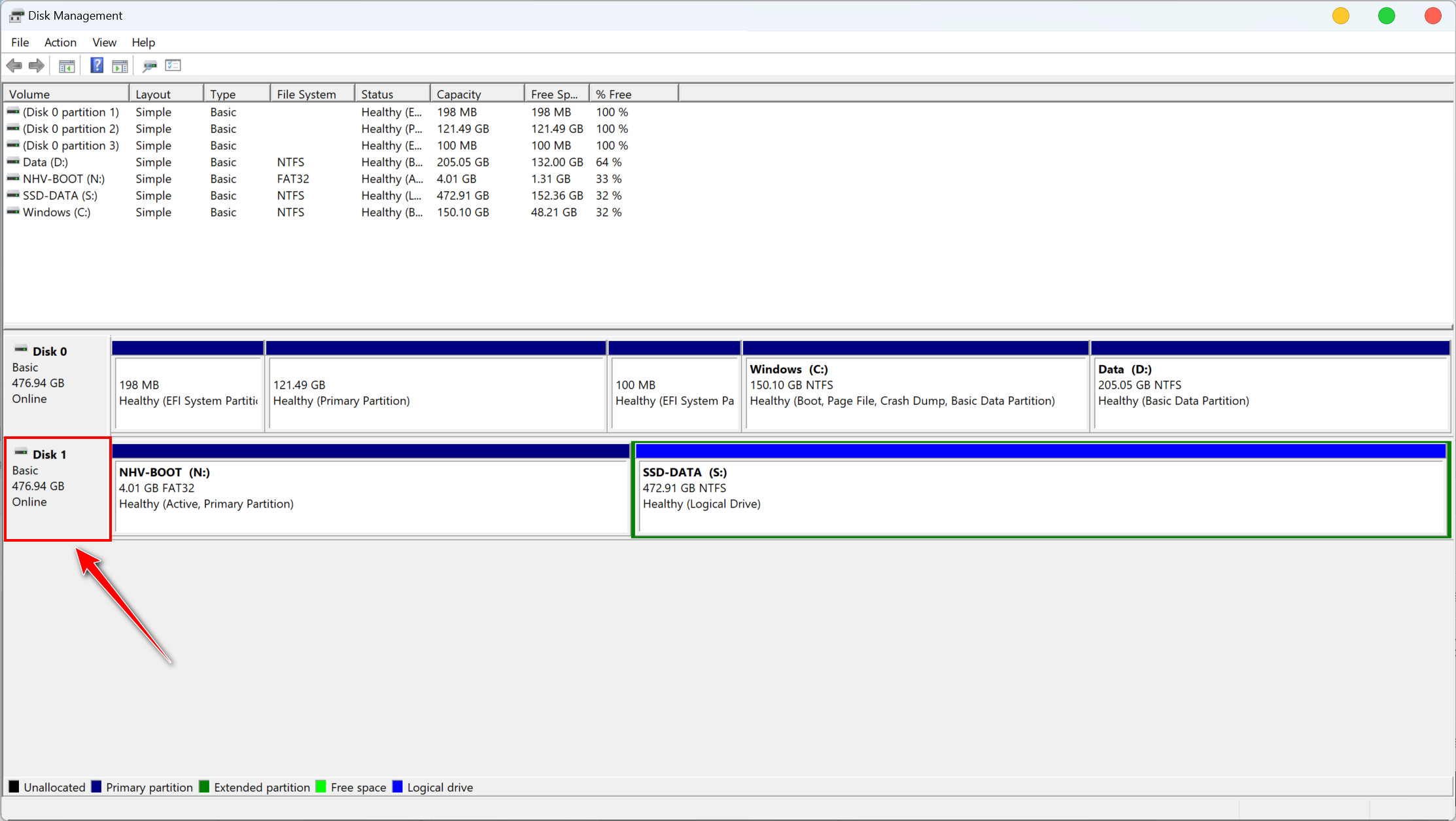
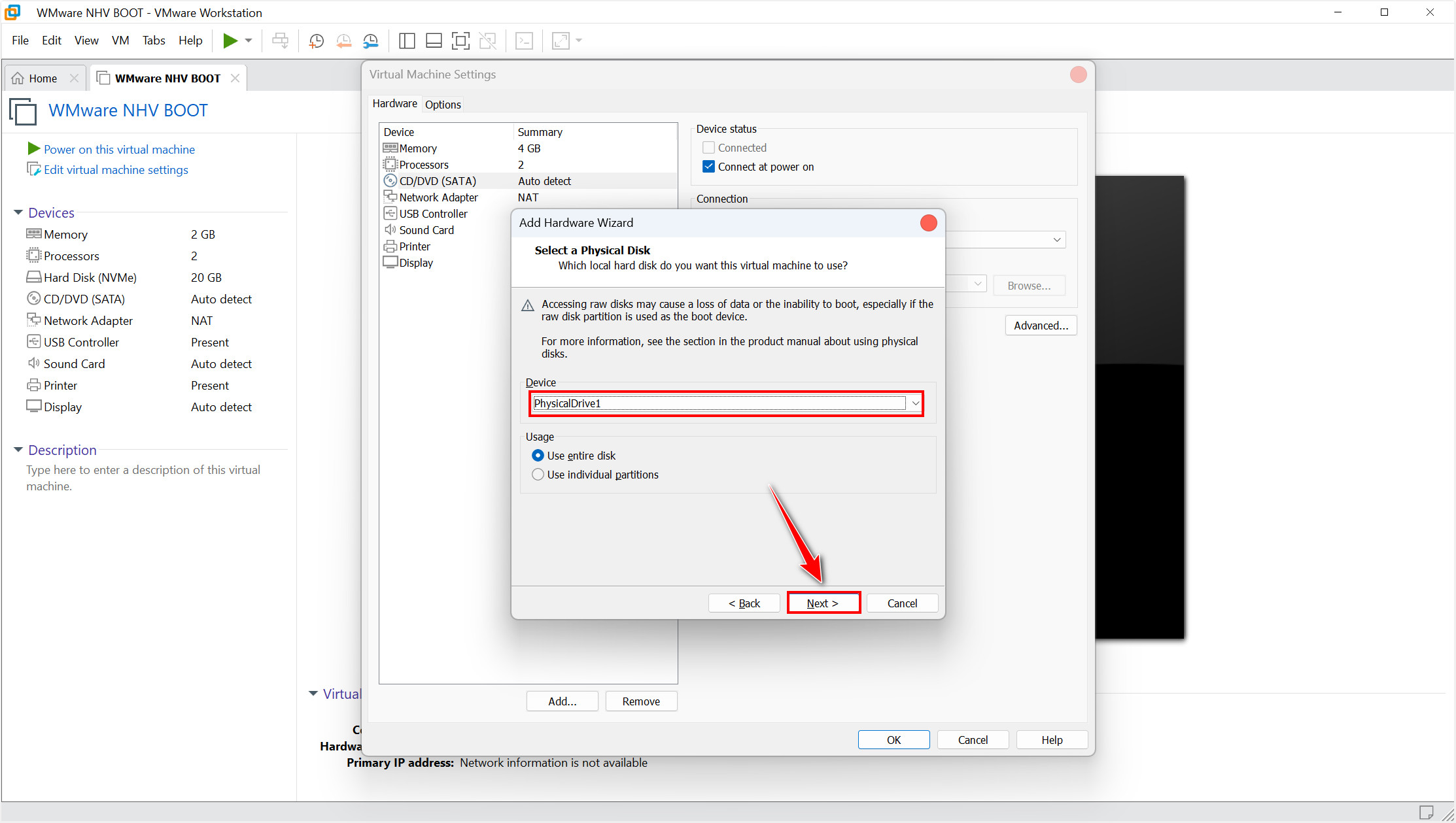
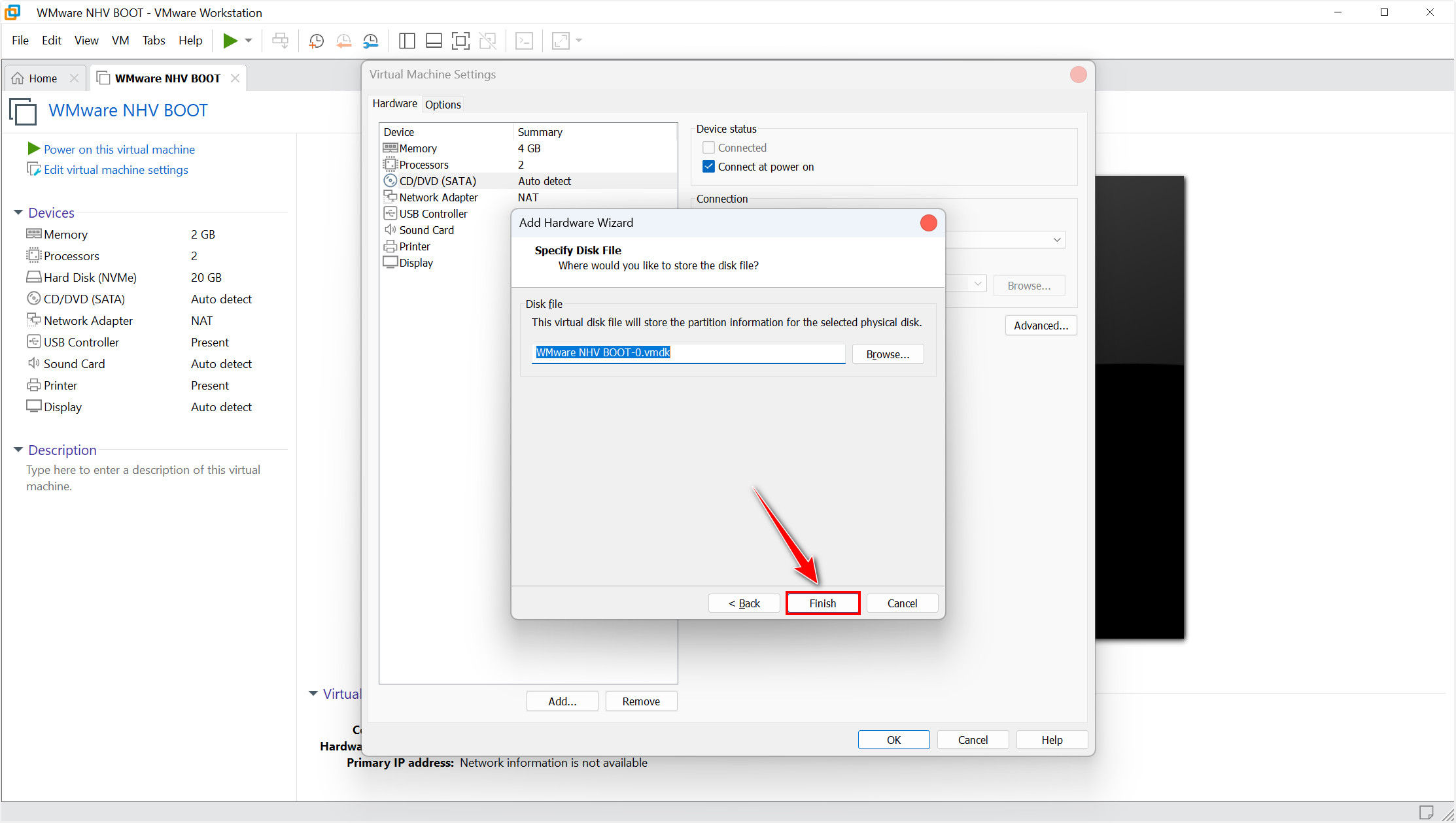
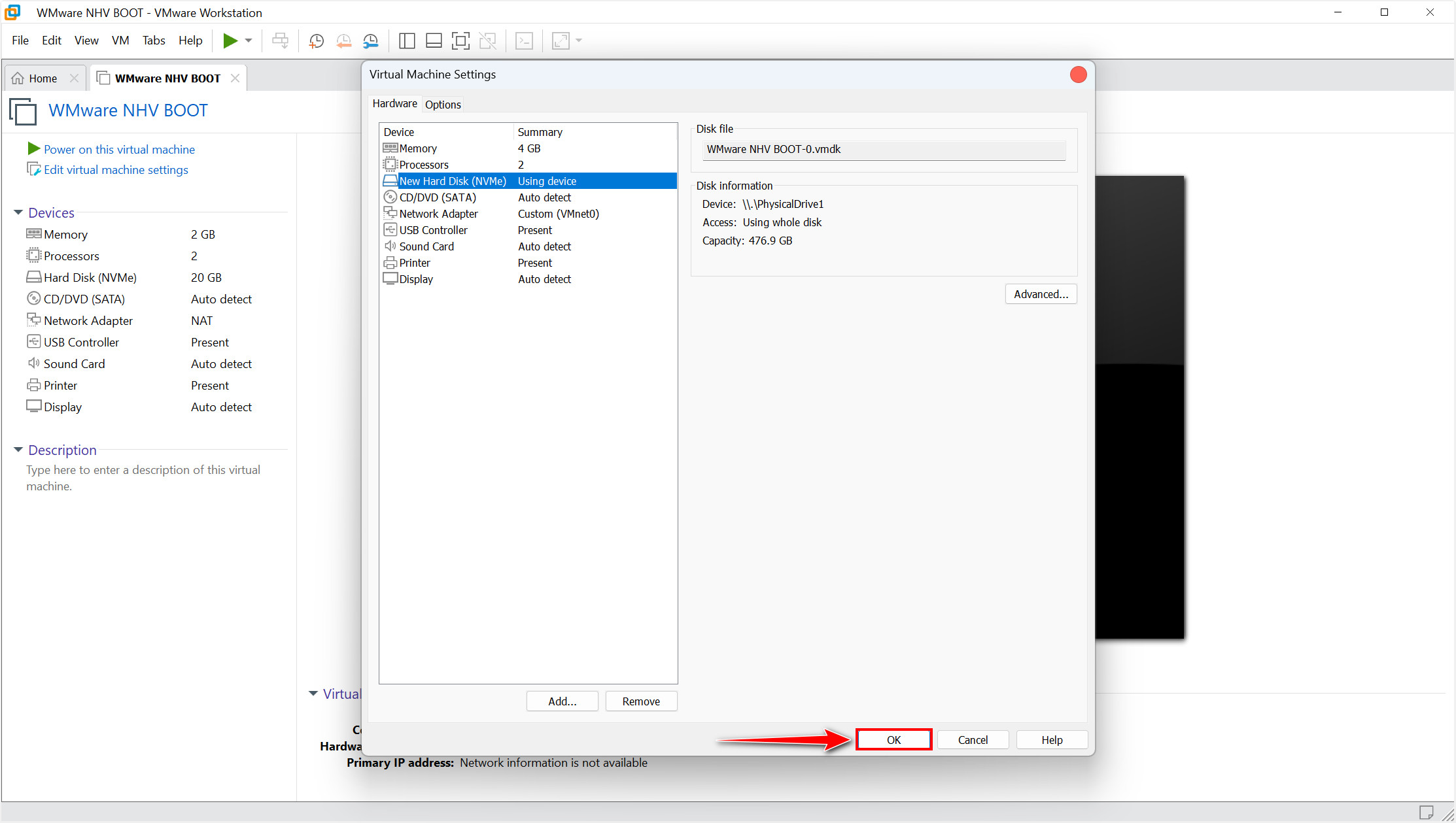
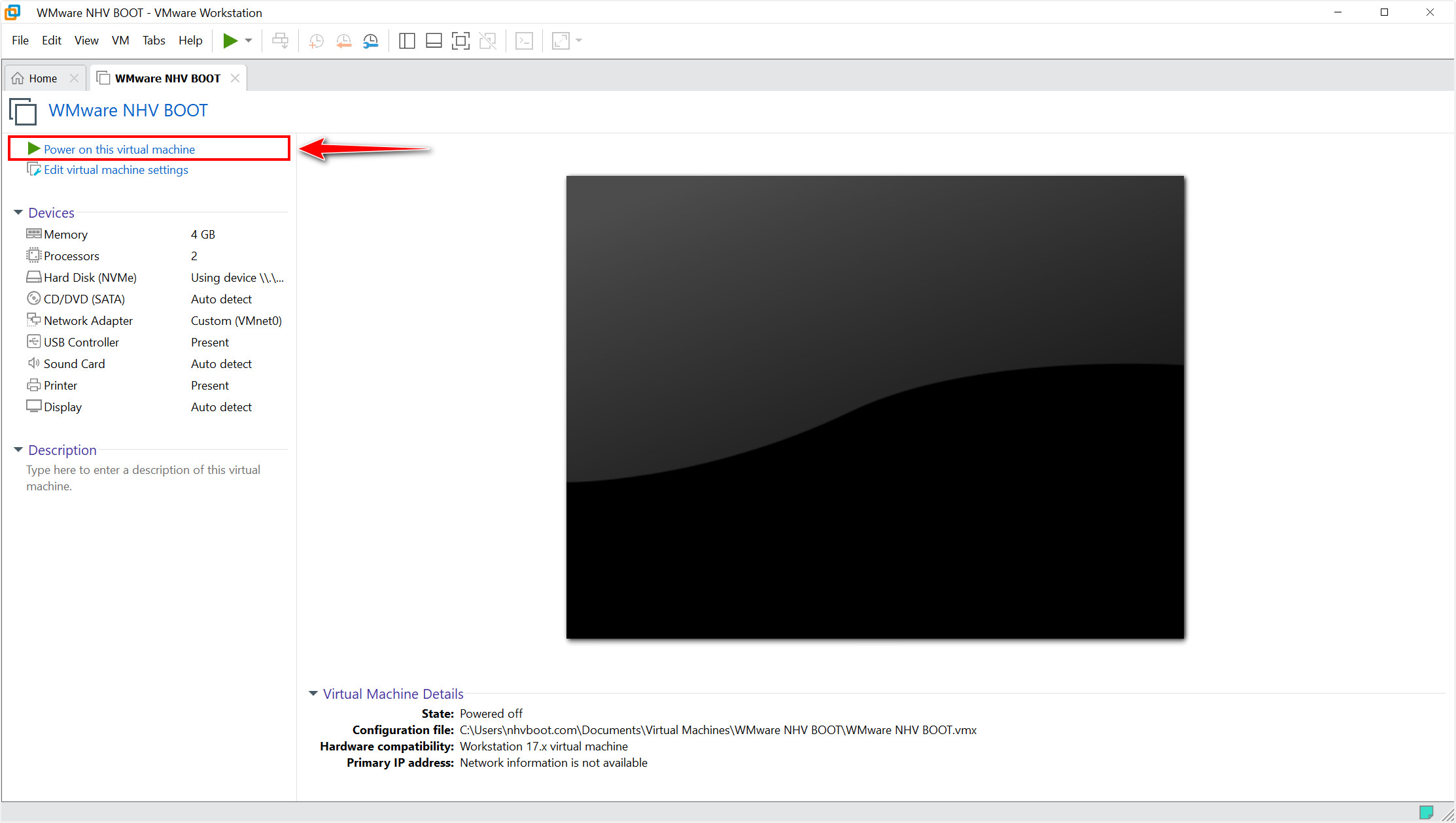
Sau khi đã cấu hình đầy đủ các bạn khởi động máy ảo
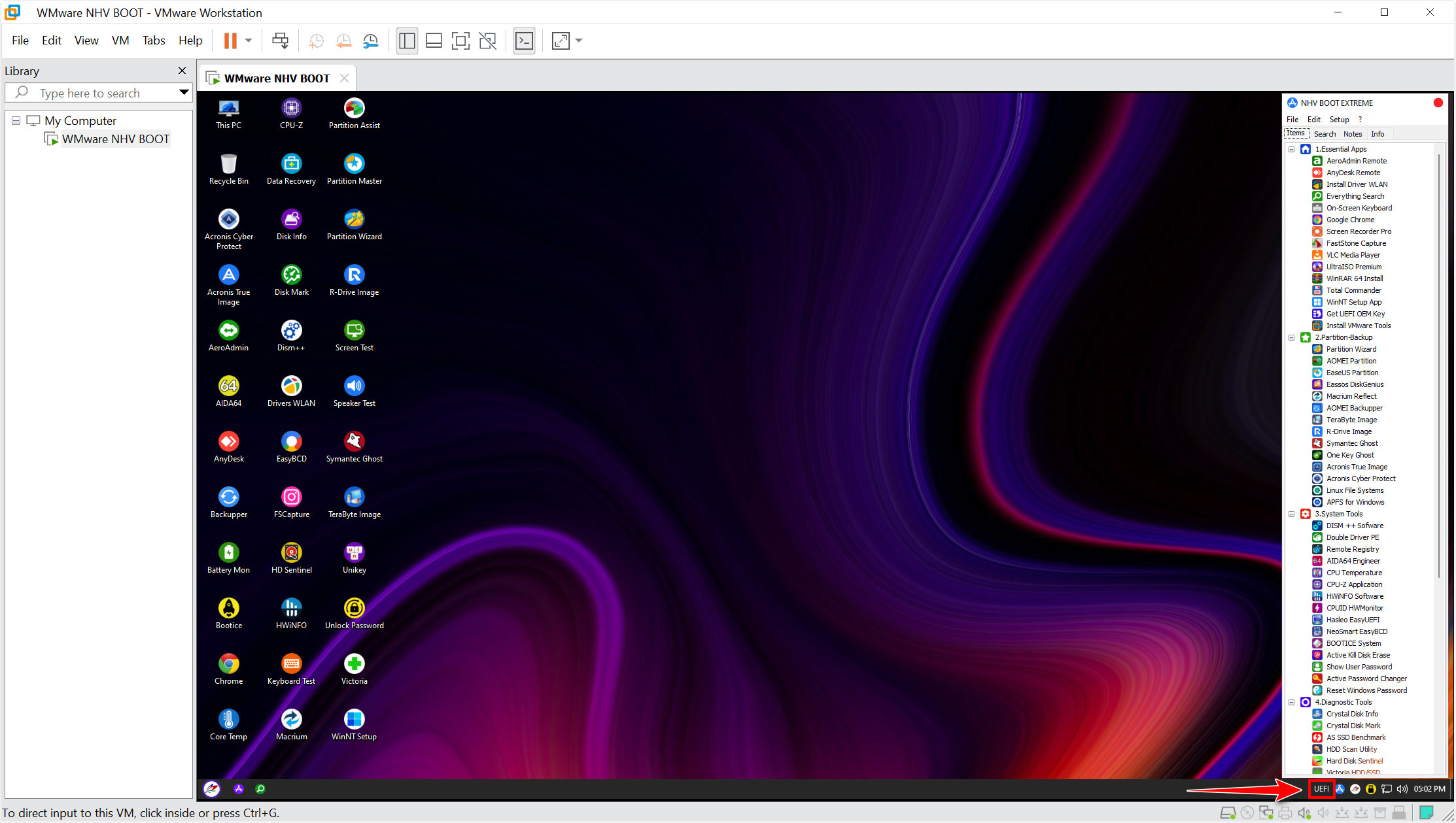
Mặc định khi tạo máy ảo WMware với Windows 10 x64 sẽ boot ở chế độ UEFI. Để chuyển đổi qua chế độ boot Legacy các bạn cài đặt như sau :
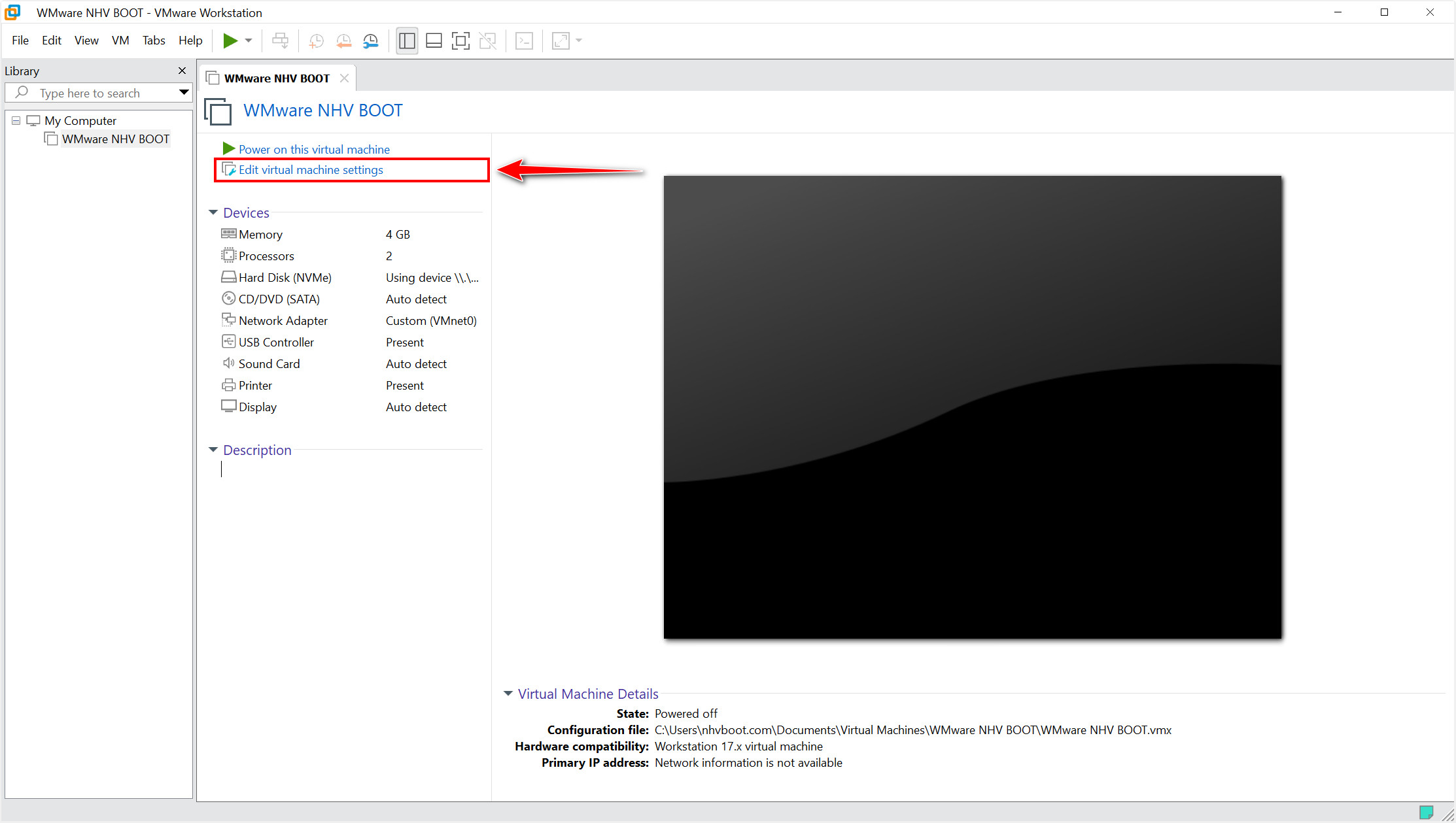
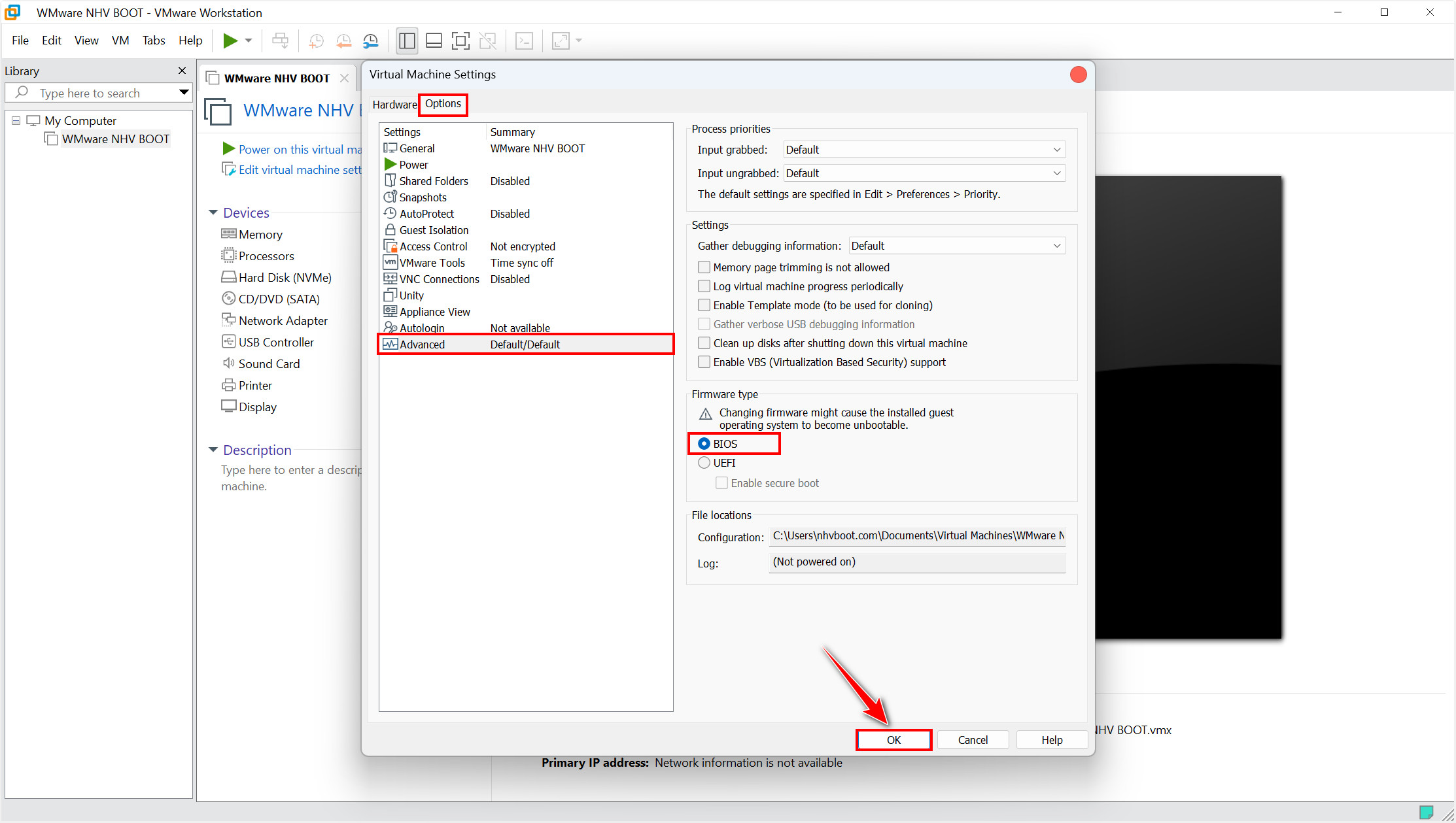
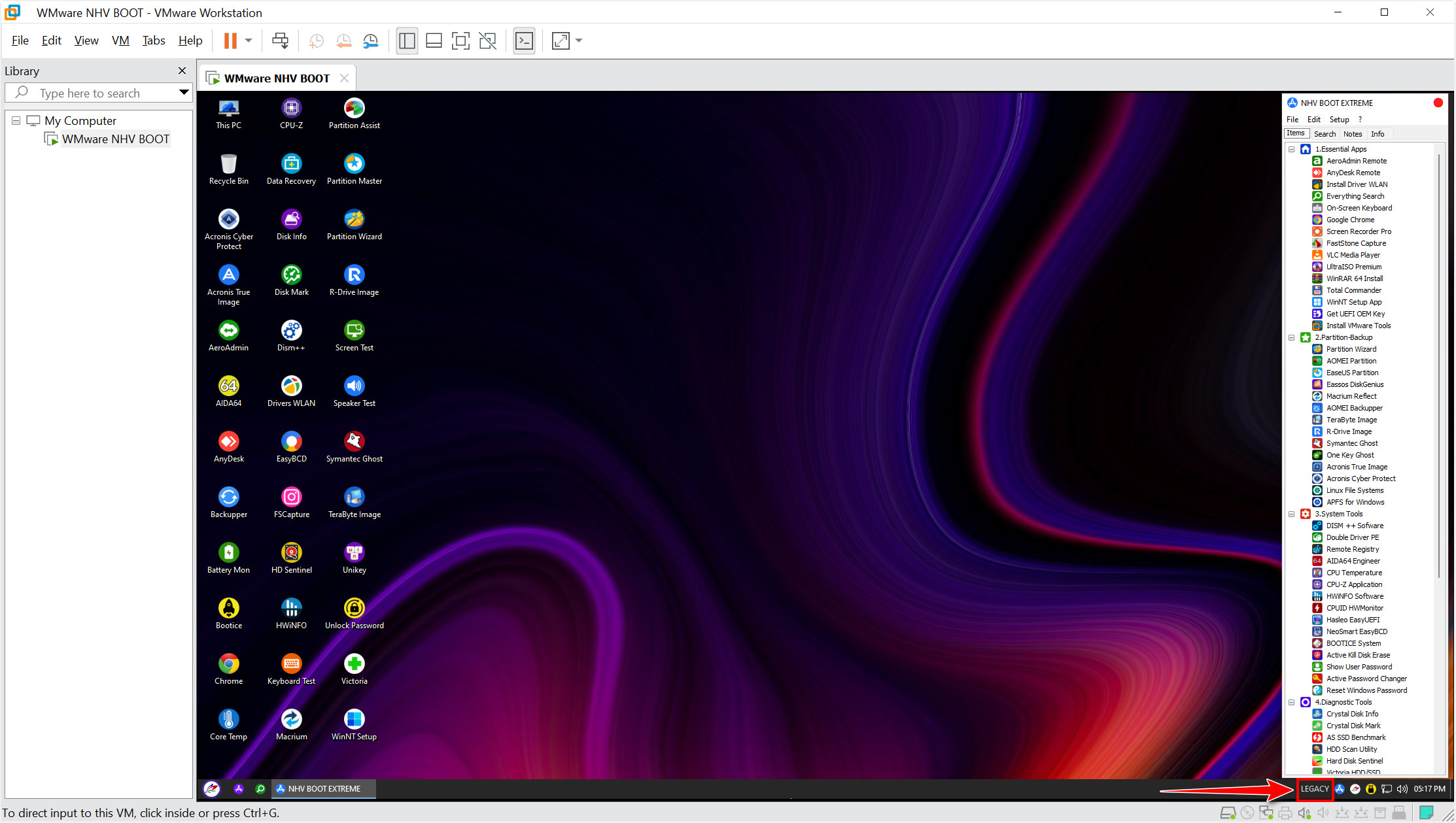
Như vậy là usbcuuho.com.vn đã hướng dẫn boot USB, HDD/SSD box trên máy ảo VMware Workstation . Hi vọng bài viết này giúp các bạn nghiên cứu và sử dụng NHV BOOT tốt hơn
USB Cứu hộ WinOffice v26 – Bộ công cụ cứu hộ máy tính dễ dàng sử dụng
Website: https://usbcuuho.com.vn
Email: usbcuuho.com.vn@gmail.com
Hotline/Zalo: 0582726838

Pingback: Hướng dẫn boot usb trên WMware ESXI - USB Cứu hộ WinOffice v26 - Cài win 7,10,11 và các công cụ cứu hộ đa năng