
NHVBoot
Hướng dẫn boot usb trên WMware ESXI
VMware ESXi (trước đây là ESX) là một hypervisor (công cụ giám sát máy ảo) loại 1 dành cho doanh nghiệp được phát triển bởi VMware. Là một hypervisor loại 1, ESXi không phải là một phần mềm được cài đặt trên hệ điều hành như VMware Workstation và các hypervisor loại 2 khác. Thay vào đó, bản thân ESXi chứa các thành phần lõi của một hệ điều hành như kernel và có thể chạy trực tiếp trên phần cứng để cung cấp môi trường ảo hóa
Trong công việc quản trị hệ thống nhiều khi chúng ta cần boot WinPE vào máy ảo để có thể xử lý. Bài viết này nhvboot.com sẽ hướng dẫn các bạn boot WinPE trong máy ảo VMware ESXi
Boot WinPE trên Wmware ESXI dùng file .iso NHV BOOT
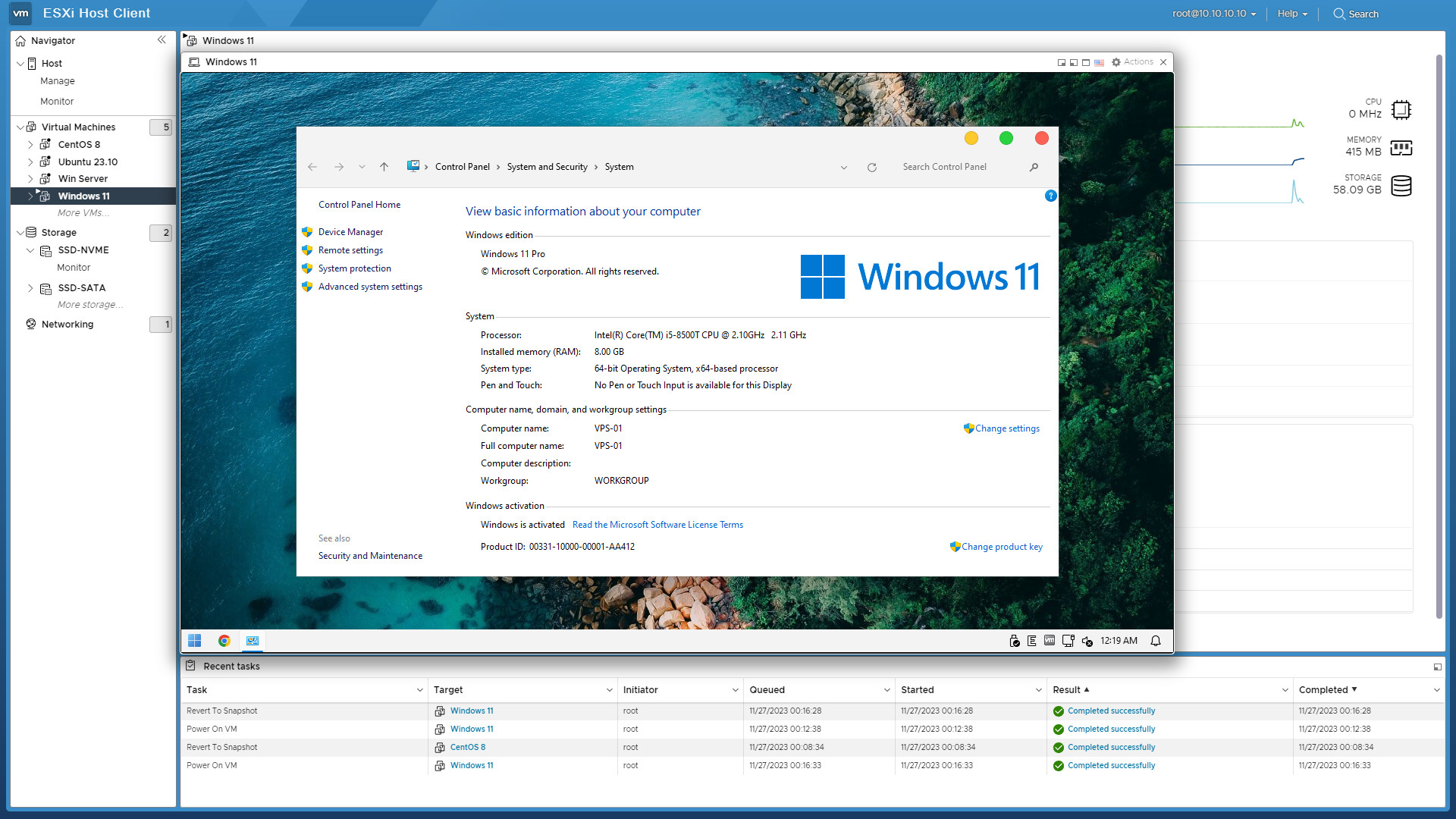
Bài viết này nhvboot.com sẽ boot WinPE vào máy ảo đang chạy Windows 11 như hình bên dưới. Các bạn có thể áp dụng trên tất cả máy ảo VMware ESXi
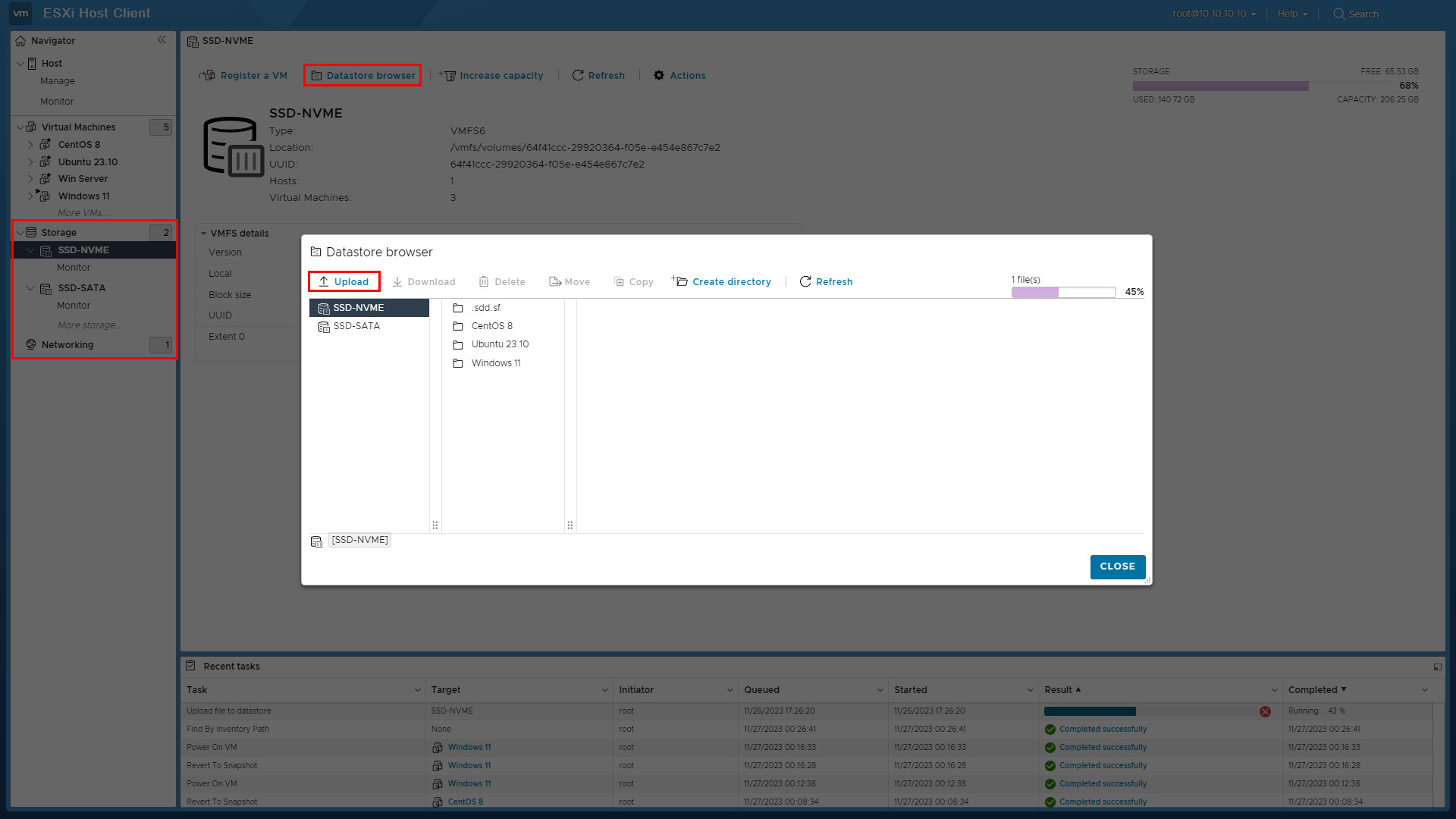
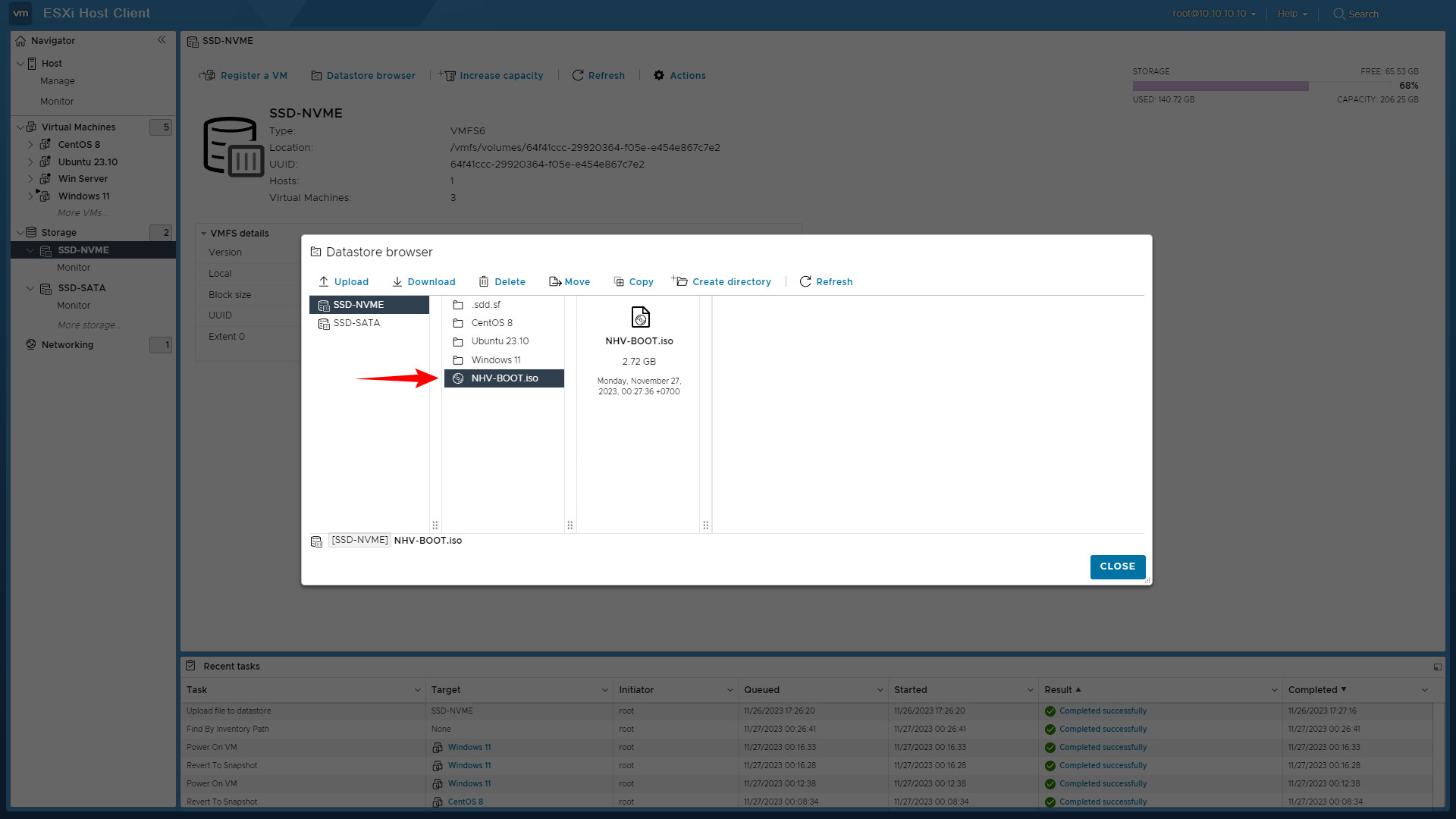
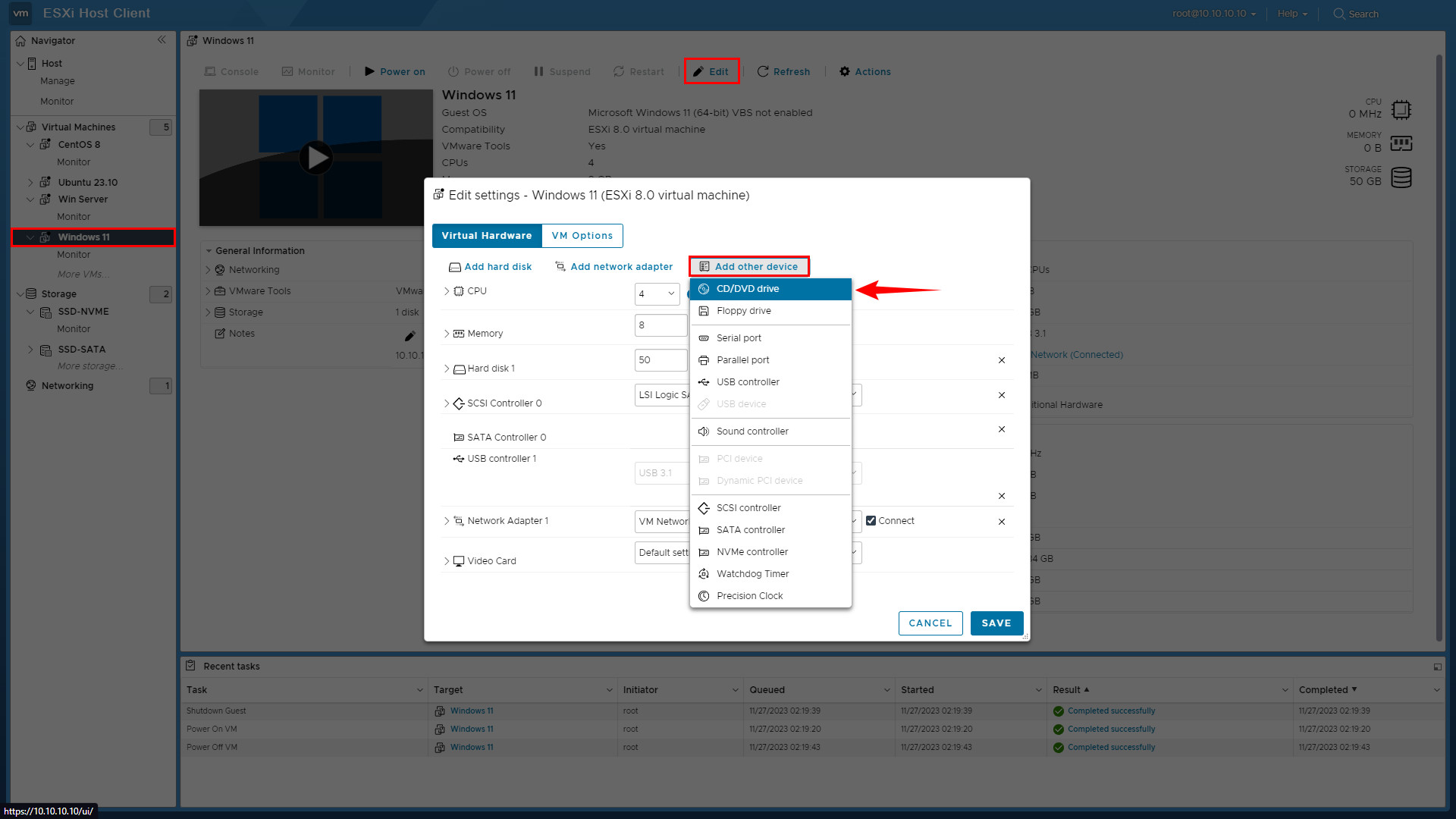
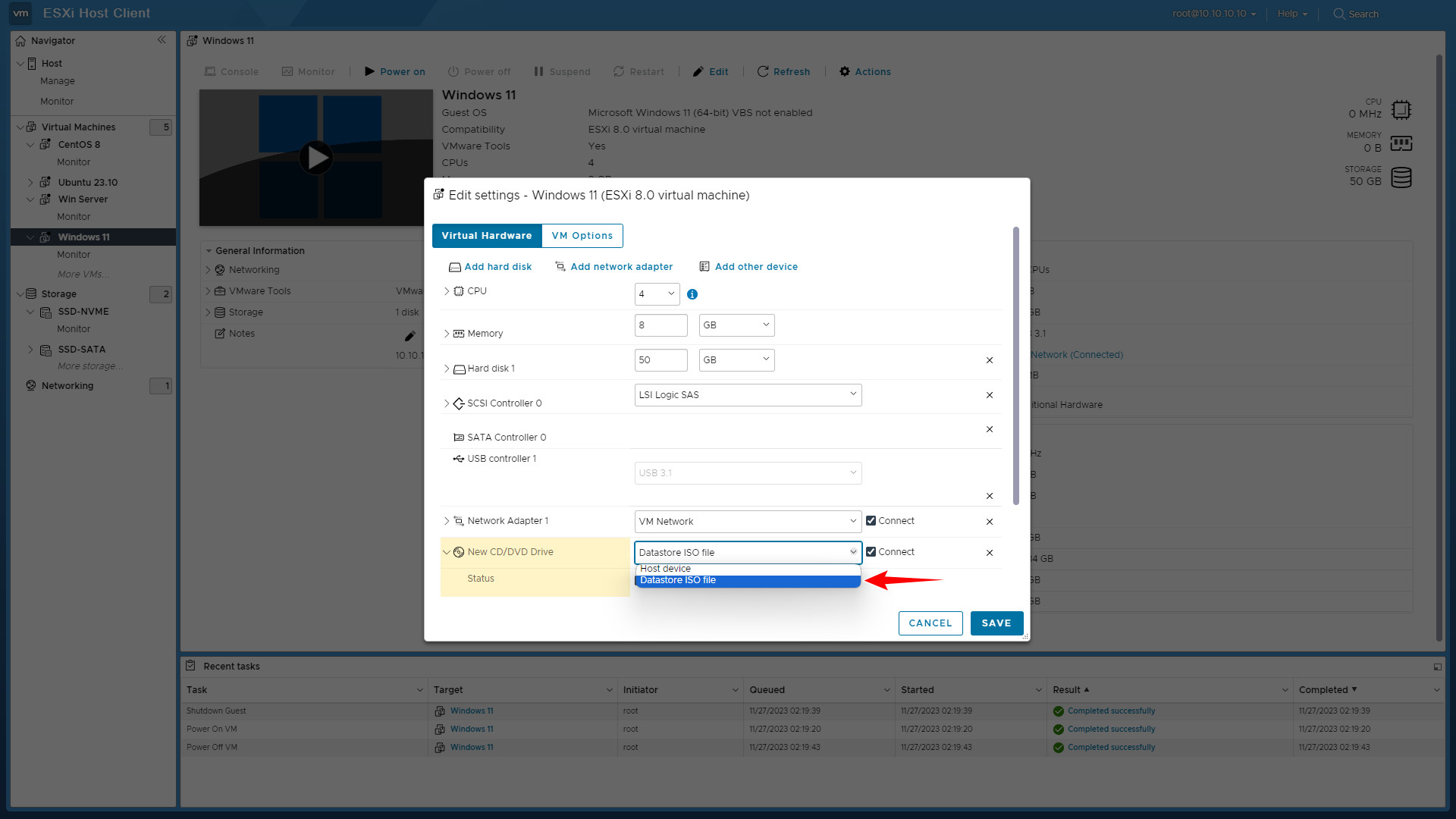
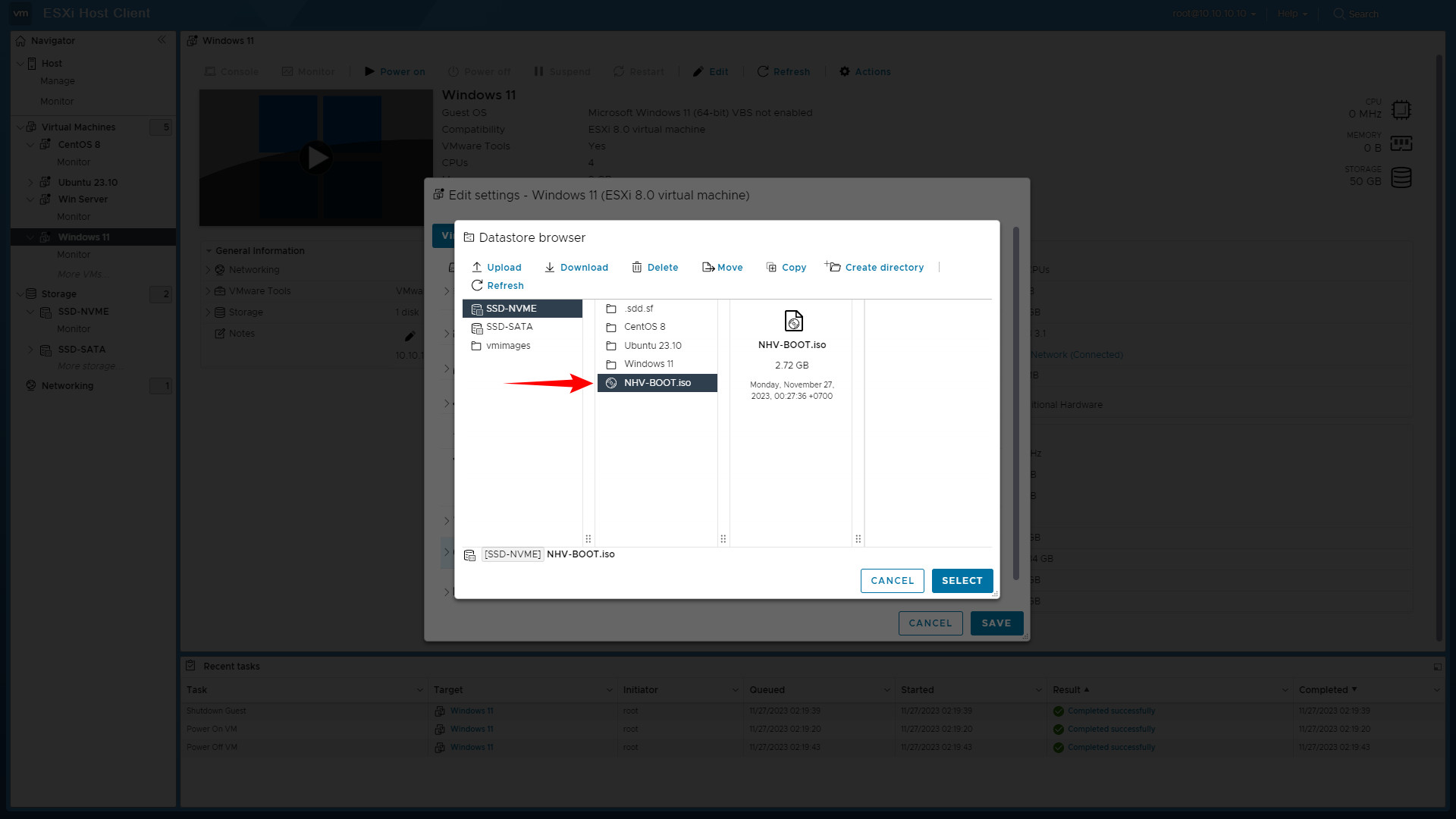
Trước khi boot vào WinPE NHV BOOT nếu các bạn cần có thể tuỳ chỉnh chế độ boot trong máy ảo như sau :
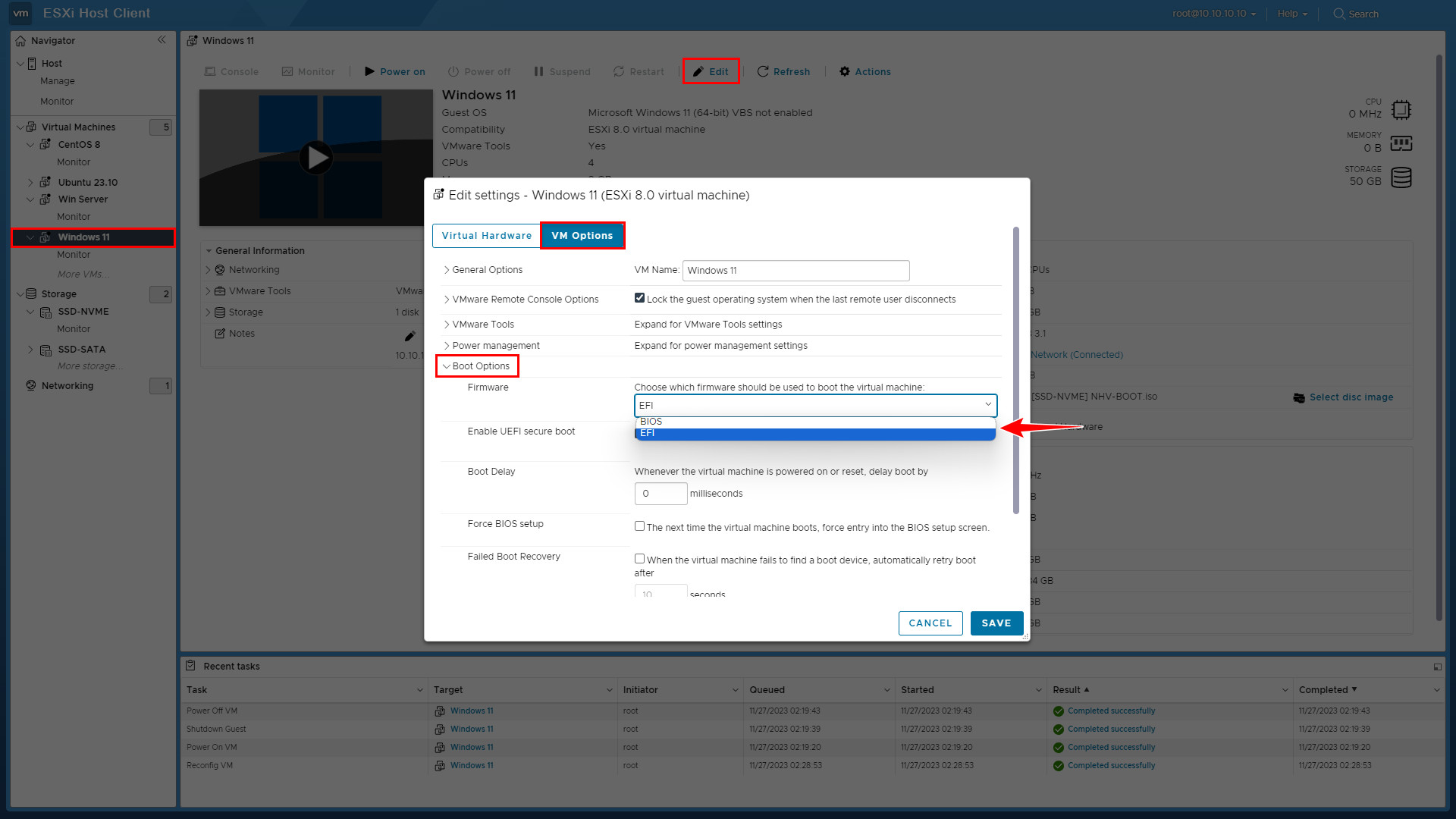
Chế độ BIOS : hay còn được gọi là chế độ Legacy
Chế độ EFI : UEFI
Sau khi đã thêm CD/DVD drive và chọn file .iso NHV BOOT các bạn khởi động máy ảo
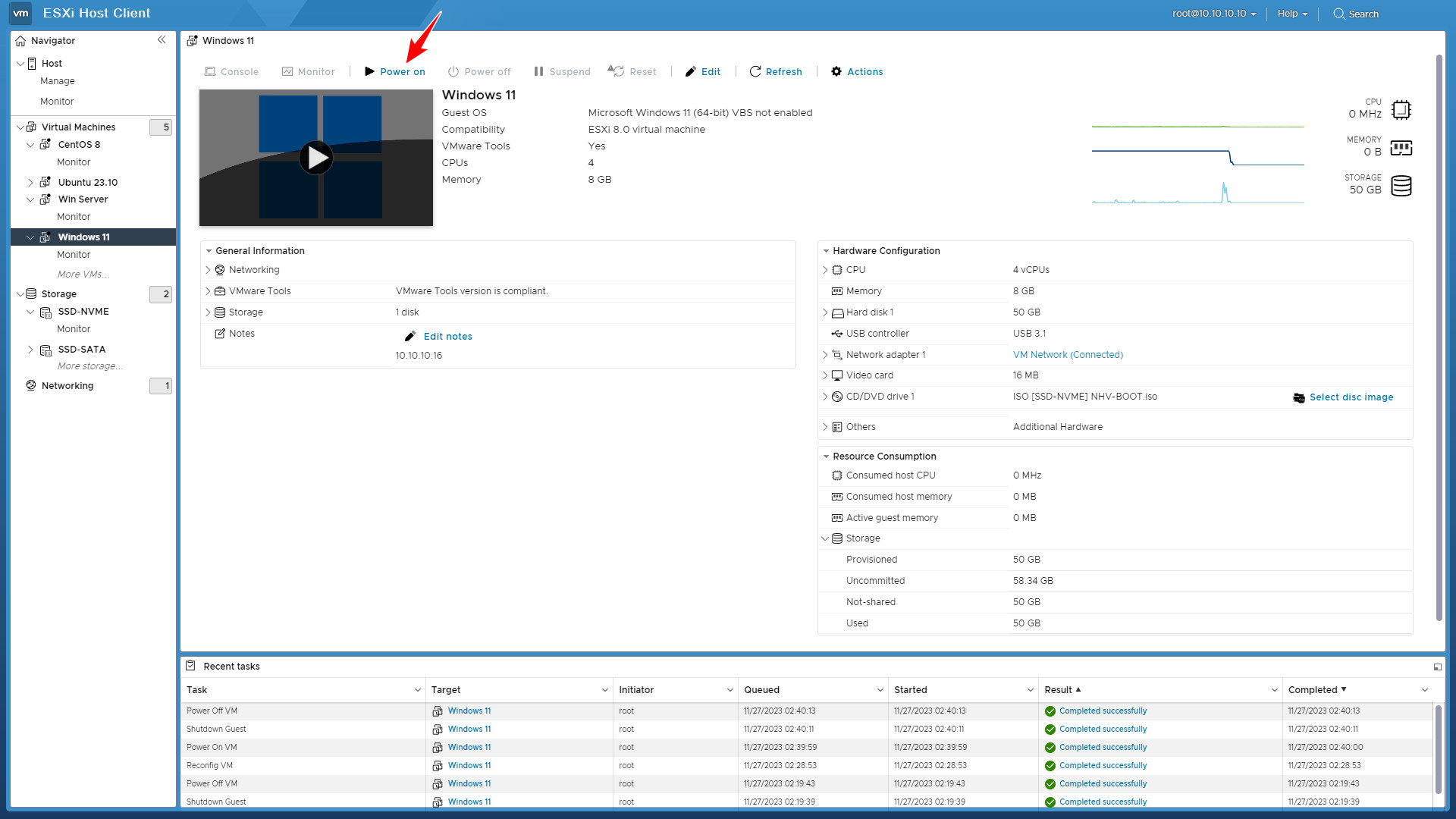
Sau khi khởi động máy ảo các bạn nhấn liên tục phím F2 để vào menu boot
Lưu ý : nhấn phím thật nhanh tay
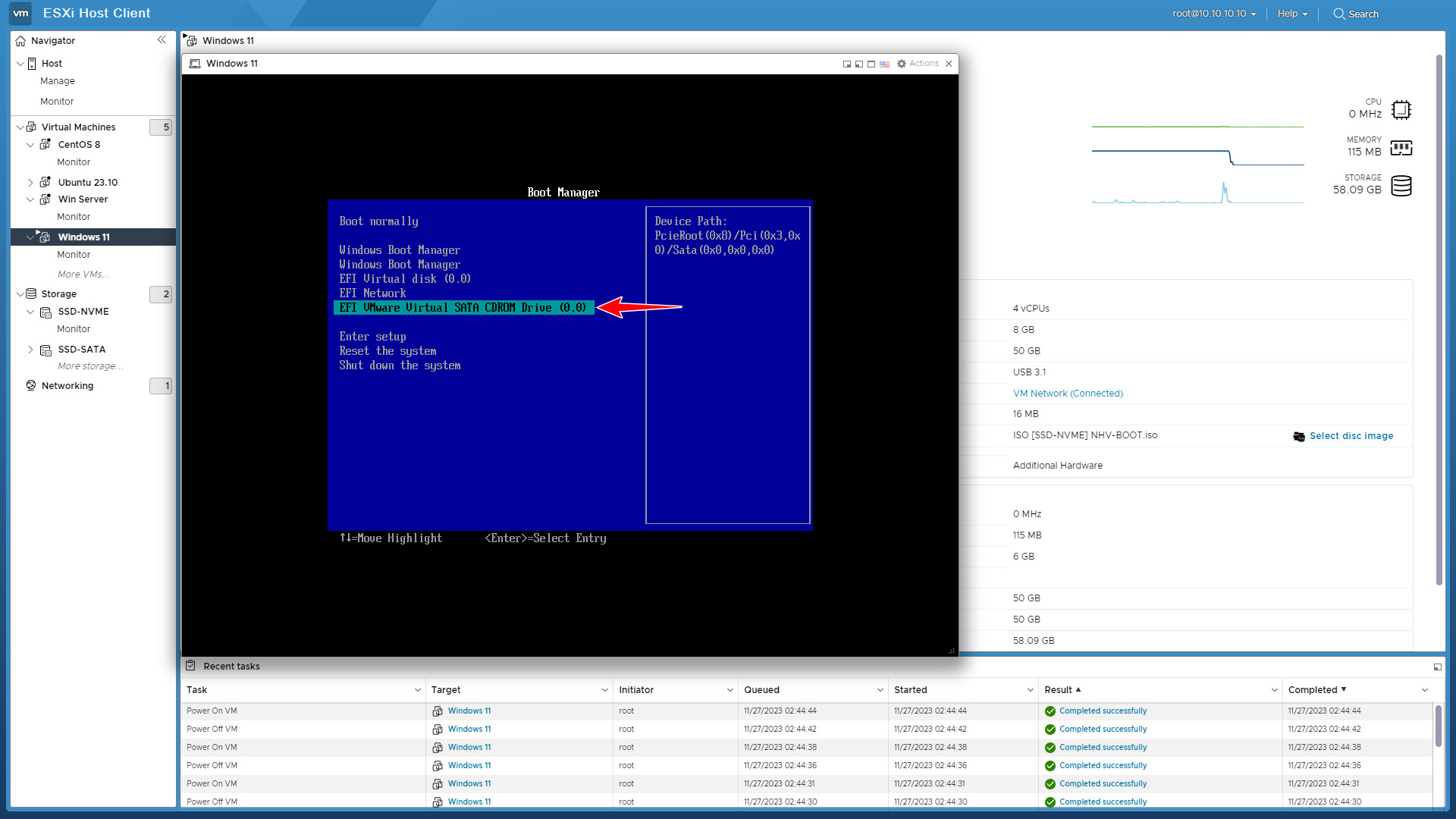
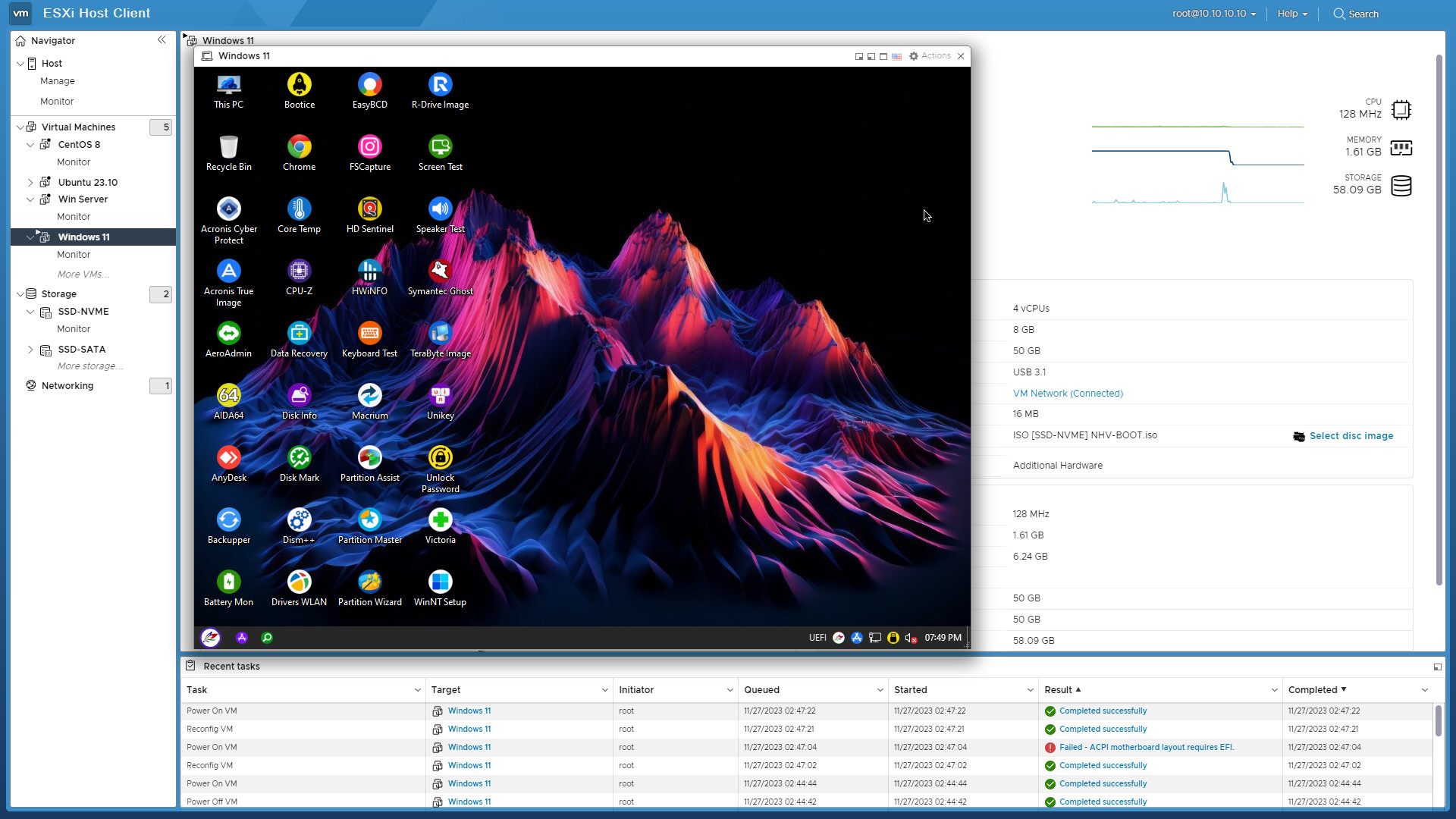
Các bạn có thể thao tác tạo file backup, restore, quản lý phân vùng ổ cứng… như trên máy tính bình thường
Boot WinPE trên Wmware ESXI dùng USB, HDD/SSD box NHV BOOT
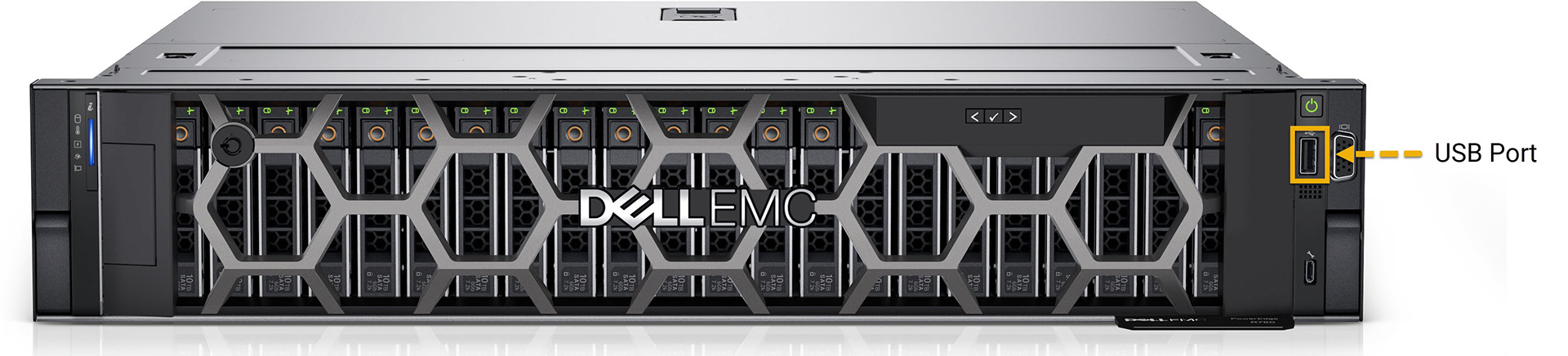
Kết nối thiết bị USB, HDD/SSD box vào máy tính đang chạy Wmware ESXI
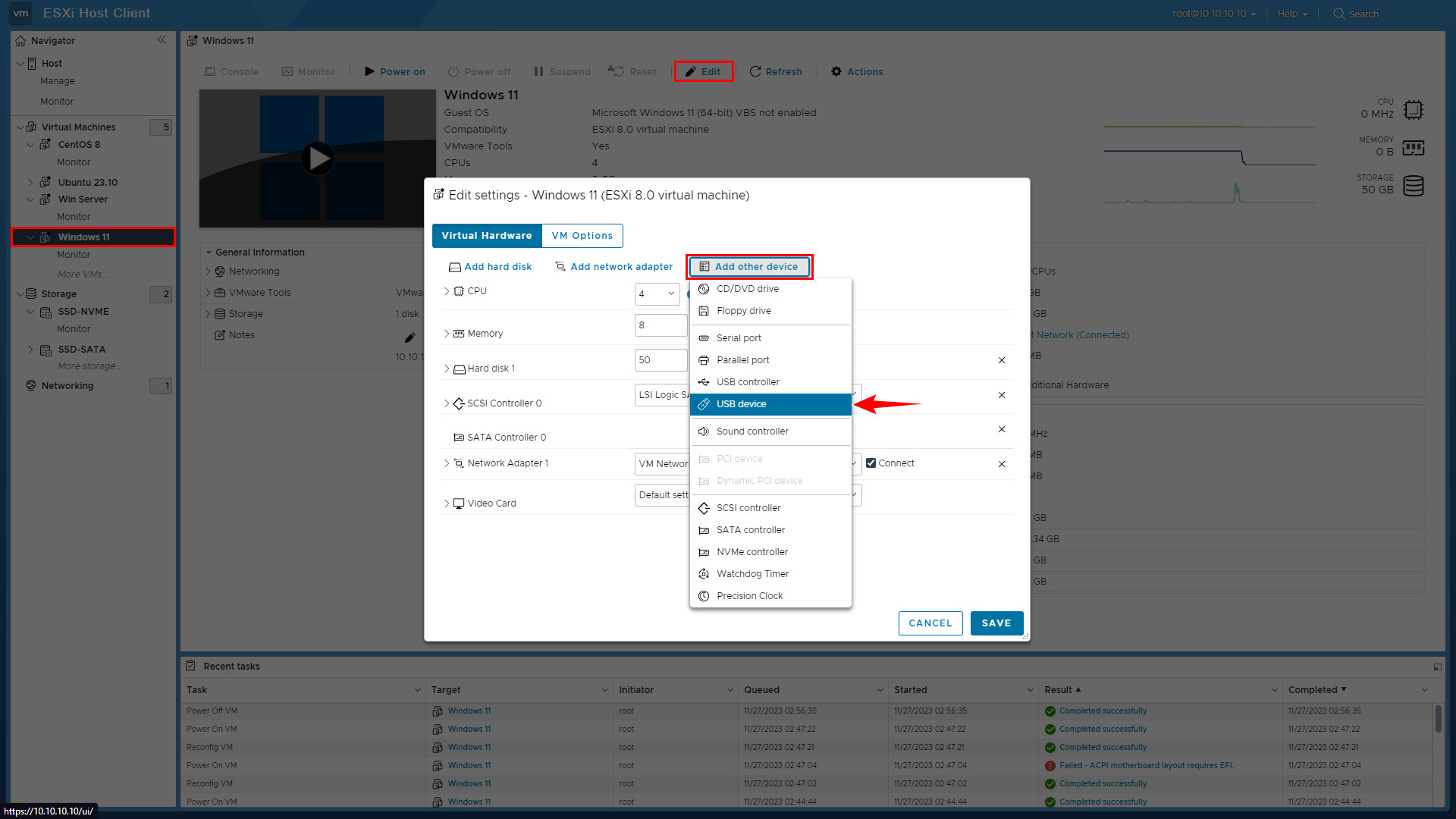
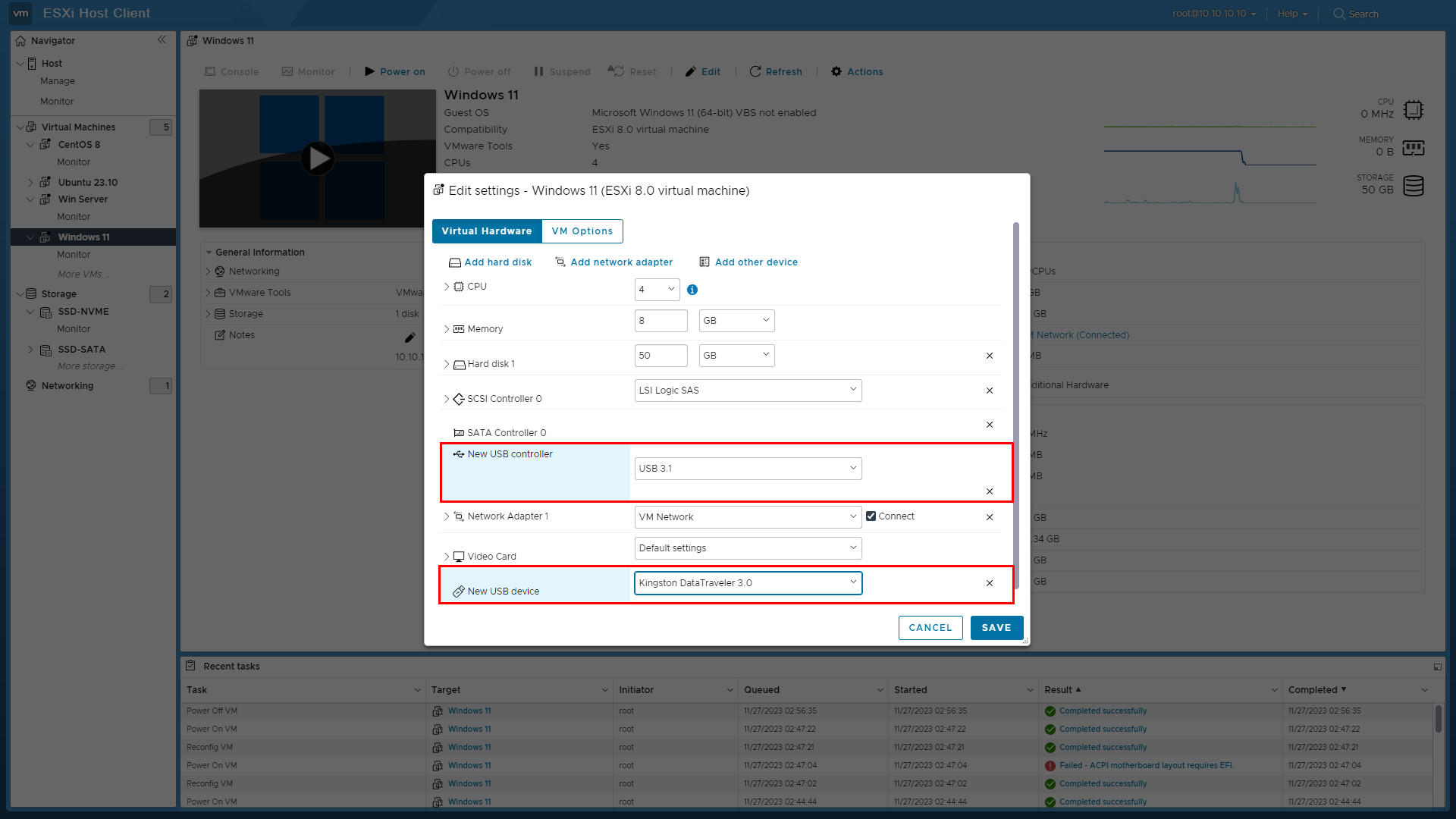
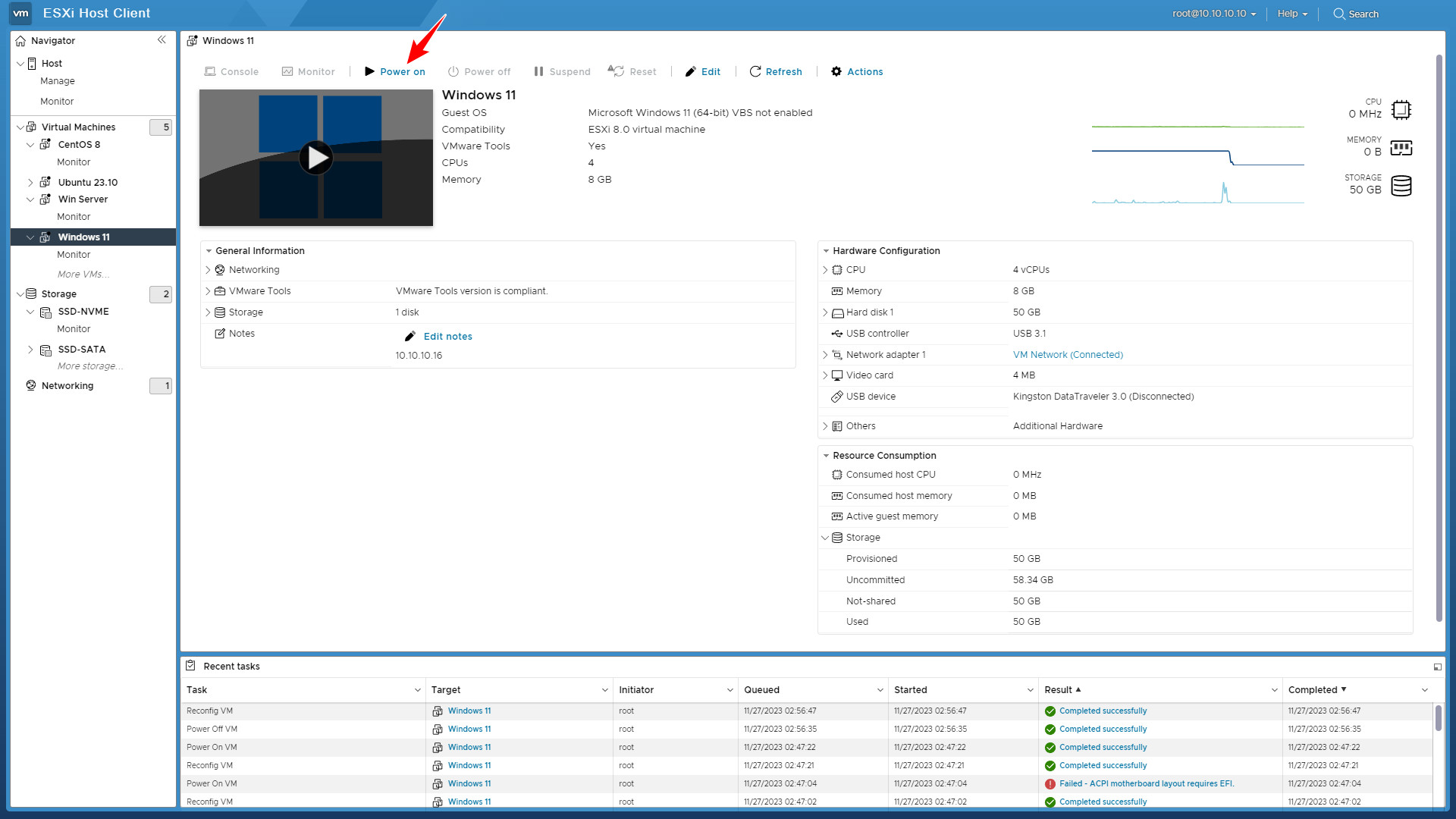
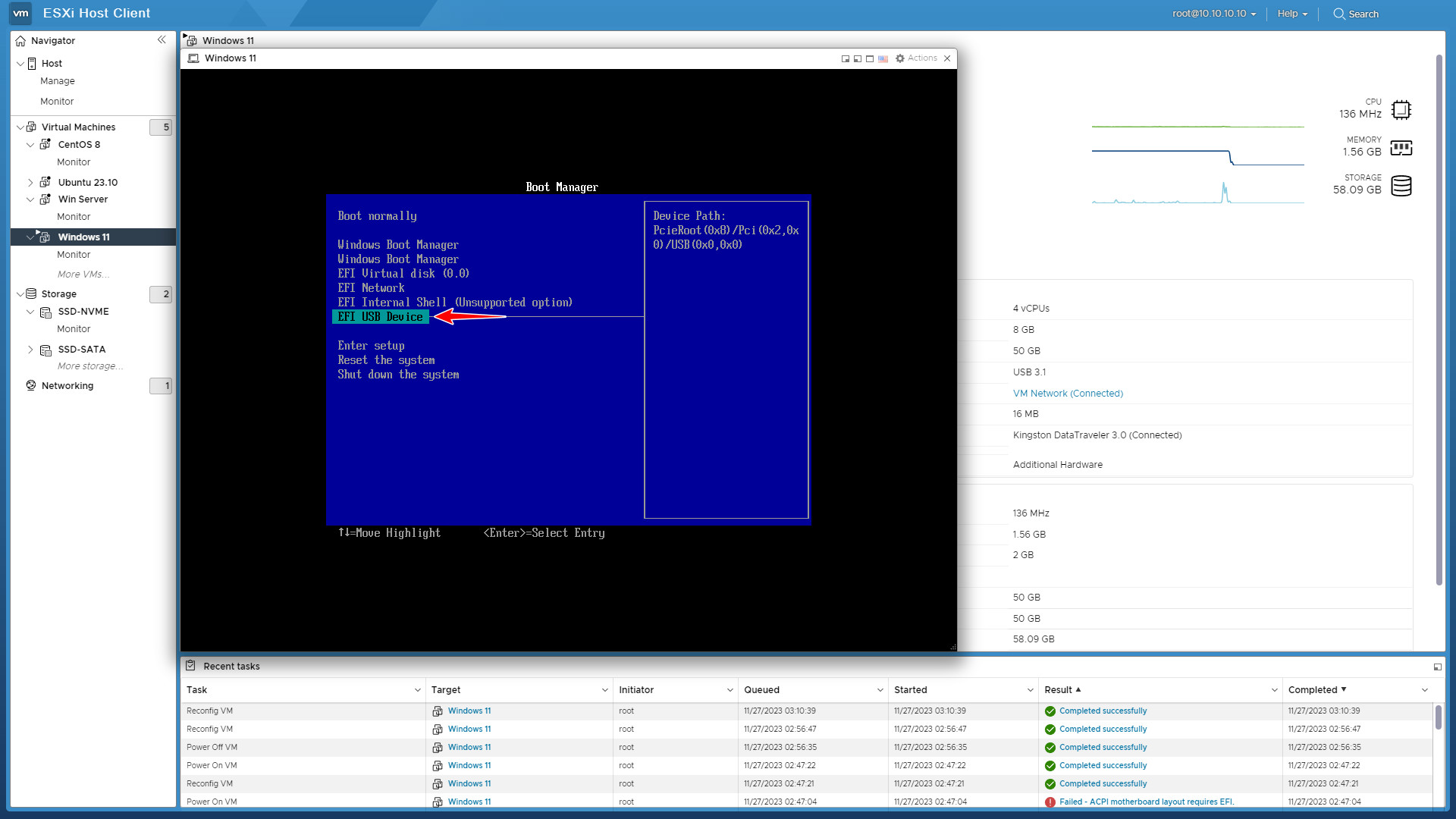
Sau khi khởi động máy ảo các bạn nhấn liên tục phím F2 để vào menu boot
Lưu ý : nhấn phím thật nhanh tay
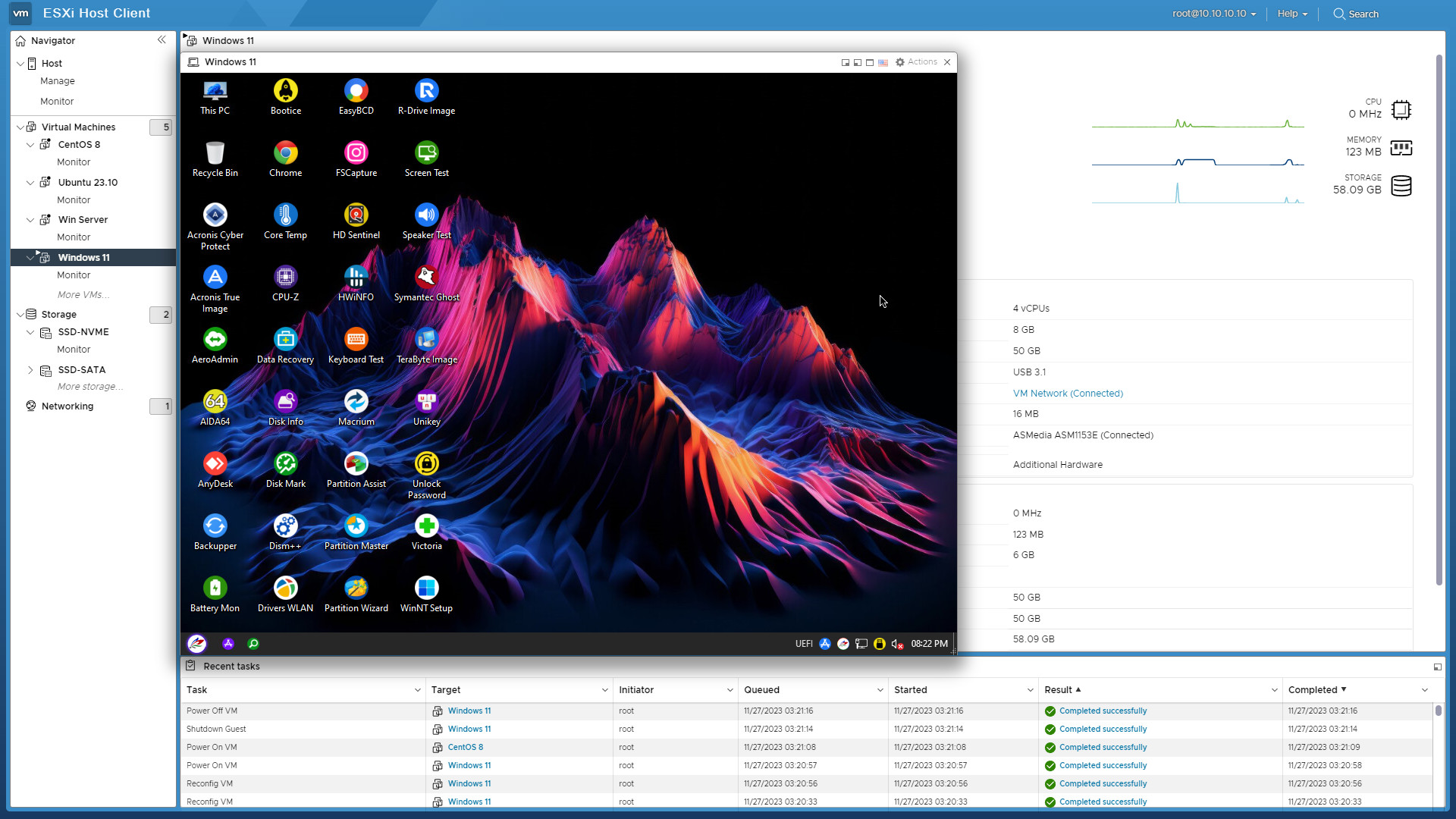
USBCuuho.com.vn đã hướng dẫn các bạn boot WinPE trên Wmware ESXI xong. Hi vọng bài viết này sẽ giúp các bạn quản trị hệ thống tốt hơn
USB Cứu hộ WinOffice v26 – Bộ công cụ cứu hộ máy tính dễ dàng sử dụng
Website: https://usbcuuho.com.vn
Email: usbcuuho.com.vn@gmail.com
Hotline/Zalo: 0582726838

Pingback: Hướng dẫn boot USB HDD/SSD box trên máy ảo VMware Workstation - USBCuuho.com.vn - USB Cứu hộ WinOffice bộ công cụ hỗ trợ đa năng