
NHVBoot
Hướng dẫn reset password Windows
Máy tính là một thiết bị hỗ trợ rất đắc lực trong công việc và trong học tập. Chính vì vậy mà việc thiết lập mật khẩu để bảo mật các thông tin và dữ liệu trong máy là vô cùng cần thiết. Tuy nhiên lại không ít nguời dùng quên mật khẩu.
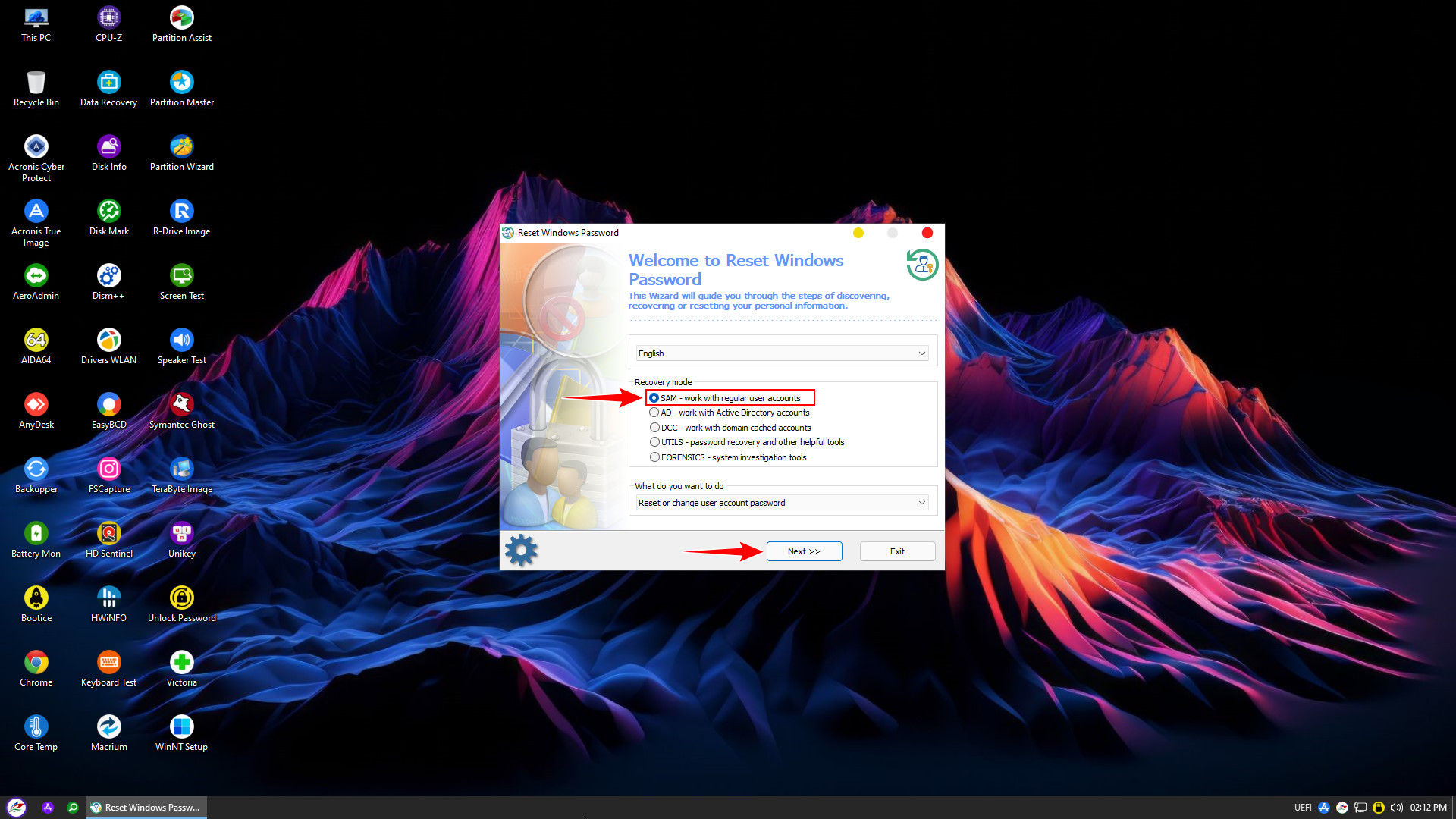
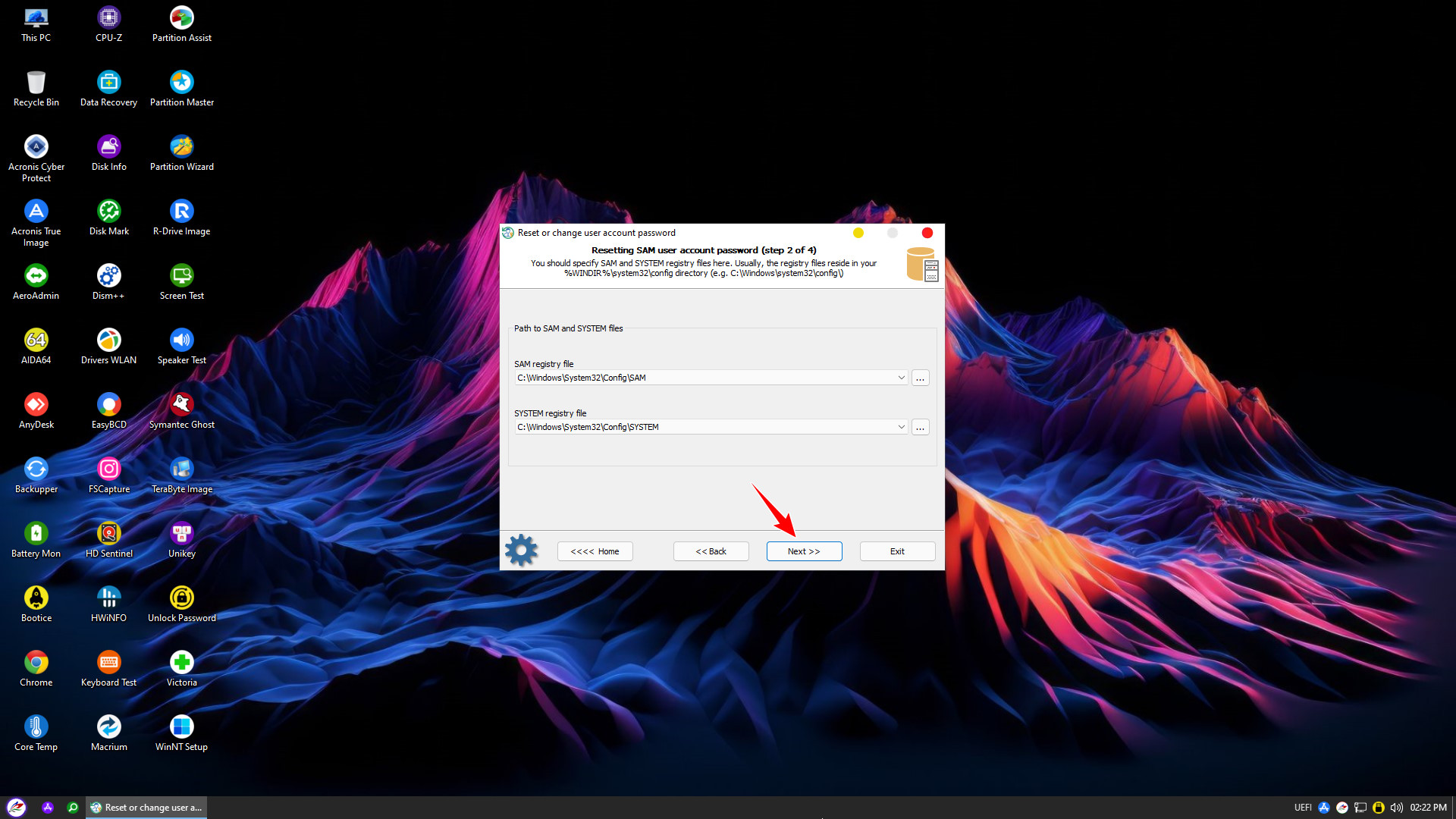
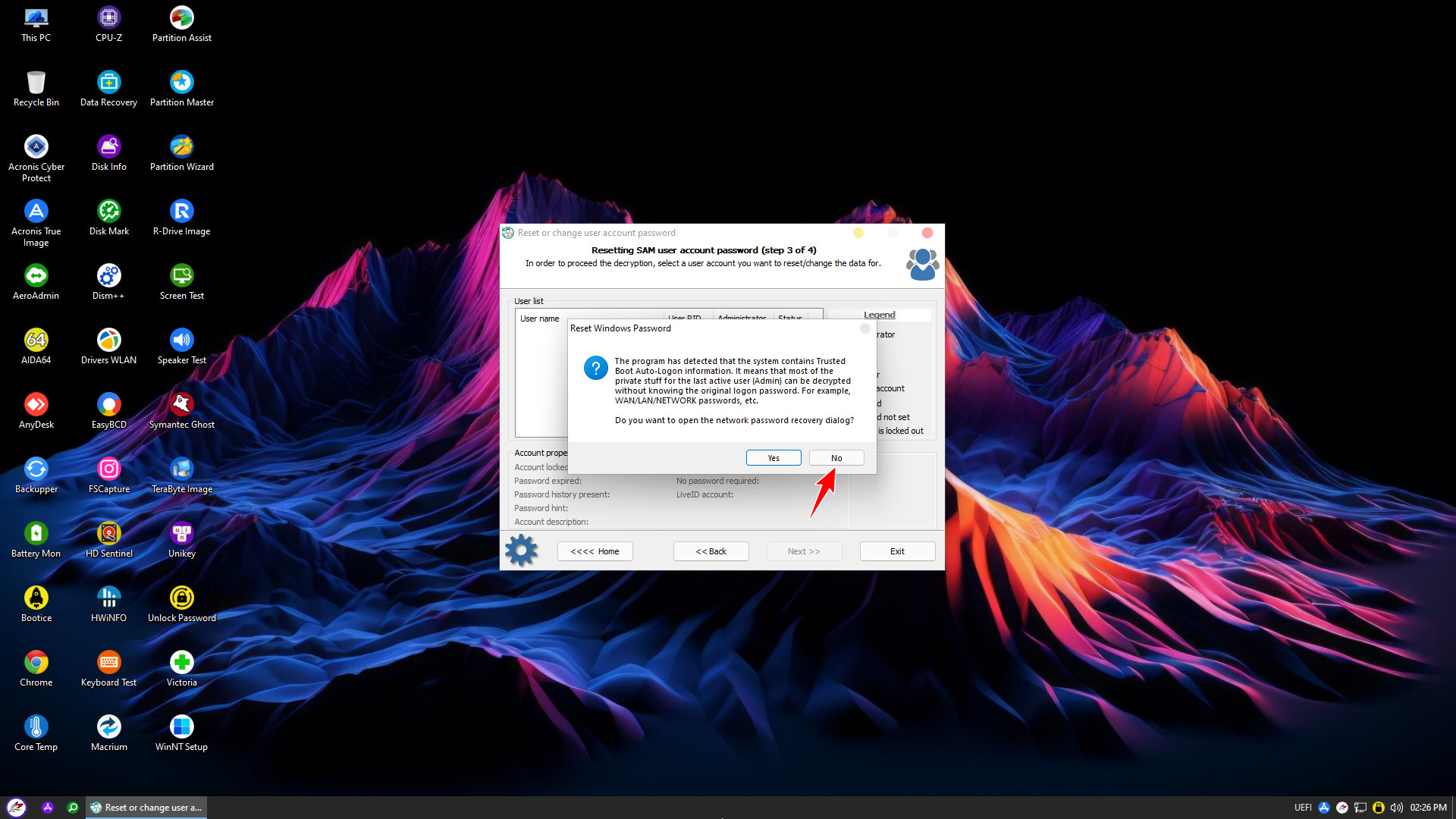
NHV BOOT bộ công cụ máy cứu hộ máy tính chuyên nghiệp tích hợp phần mềm reset password cực kỳ mạnh mẽ. Phần mềm Passcape Windows Password Recovery có trong NHV BOOT sẽ mang lại cho người dùng rất nhiều tính năng như : Mở khoá tài khoản Local, tài khoản Microsoft, gỡ tài khoản Domain, khôi phục lại mật khẩu đã reset trước đó
Hướng dẫn reset password Windows
Lưu ý : đối với ổ cứng đã được mã hoá Bitlocker sẽ không thể reset password
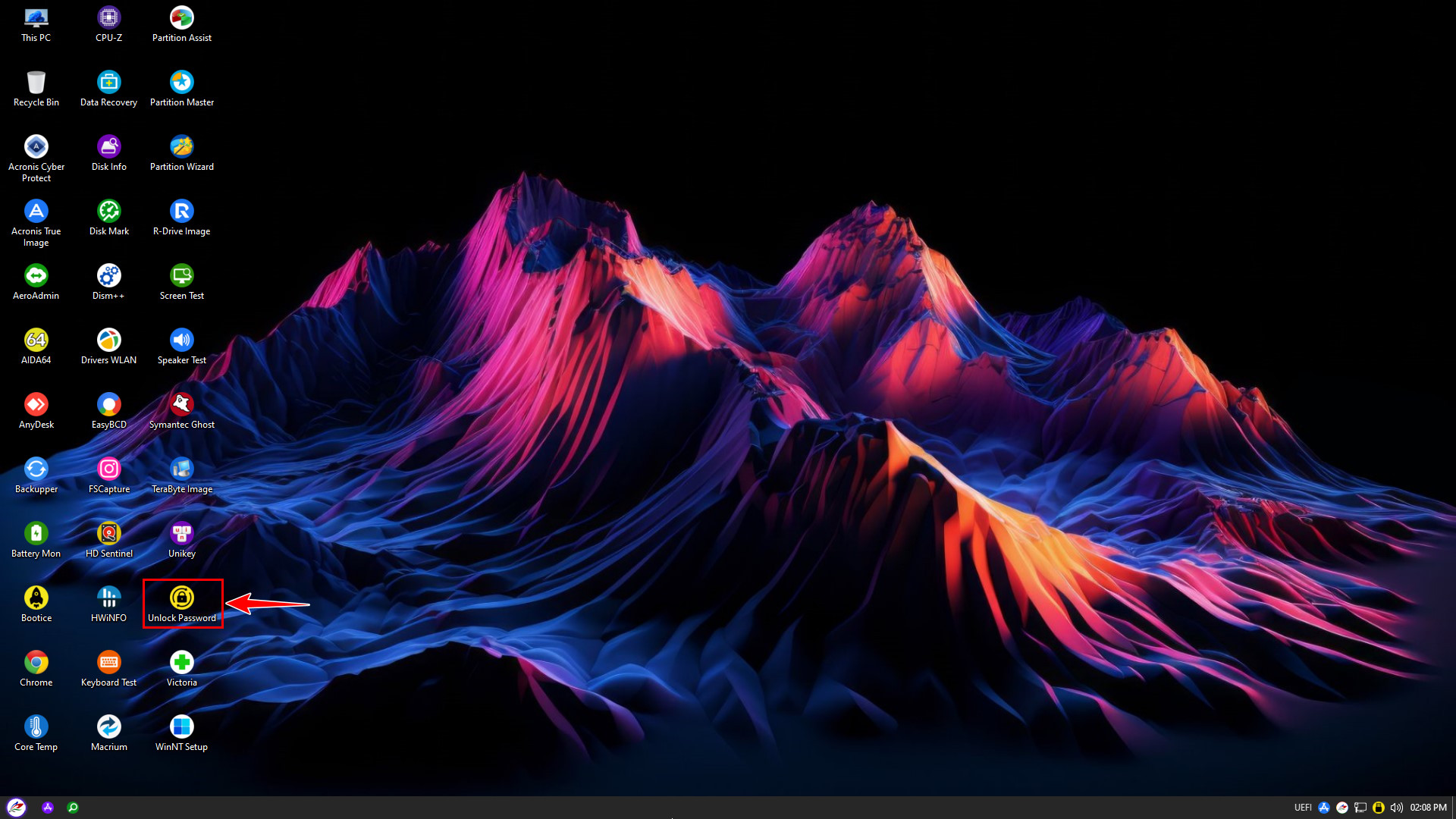
Boot vào WinPE NHV BOOT mở phần mềm Unlock Password
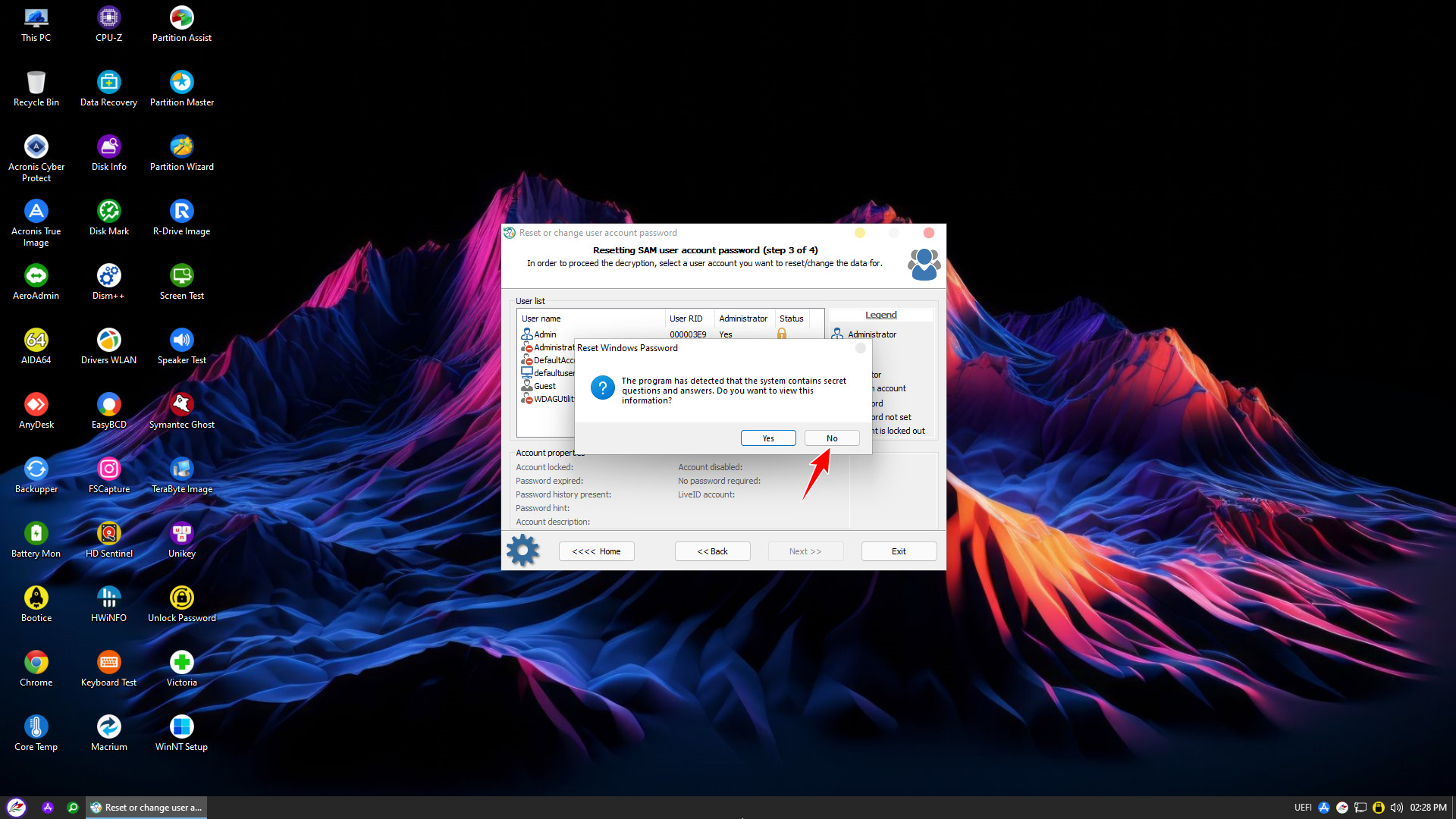
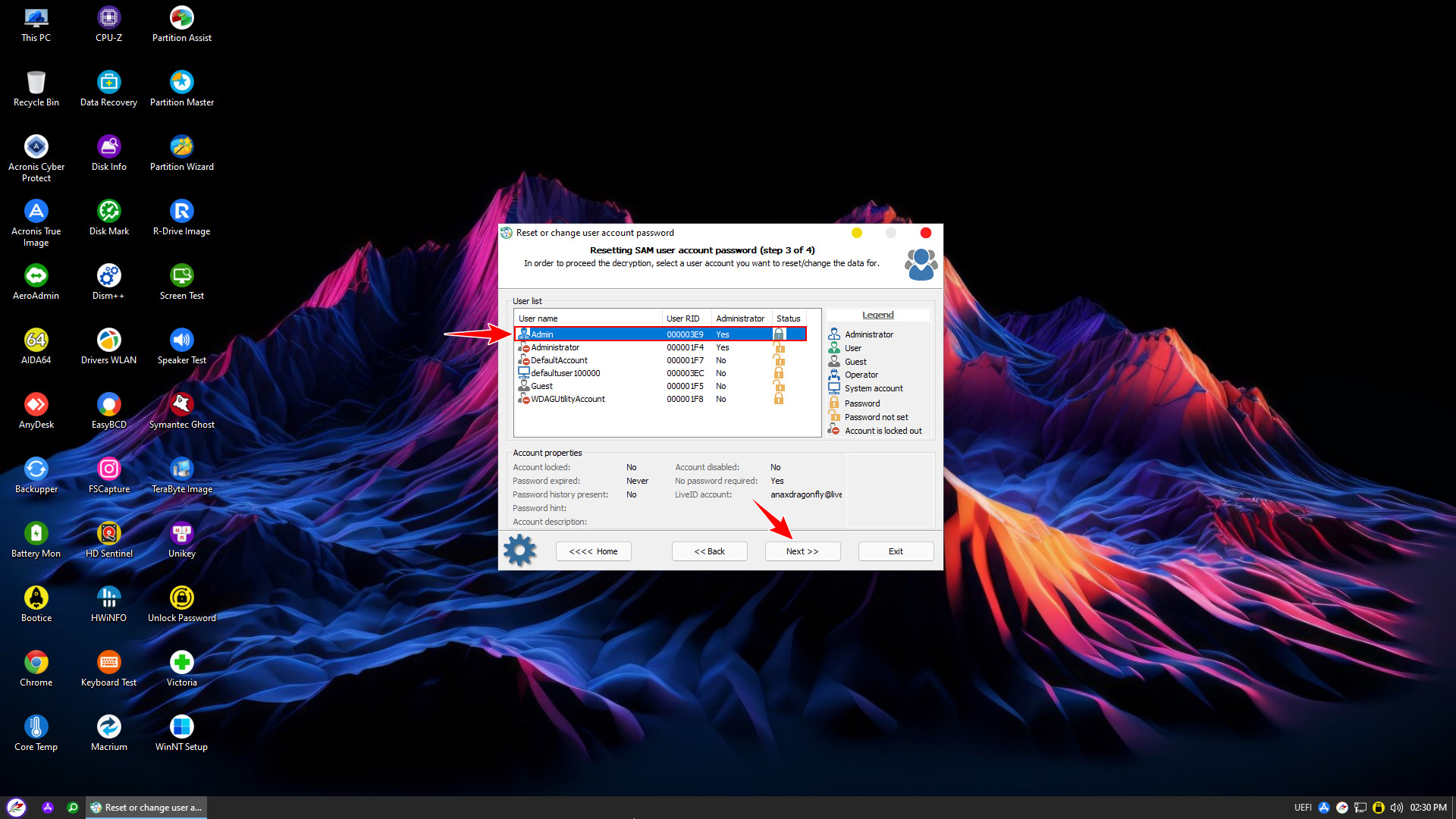
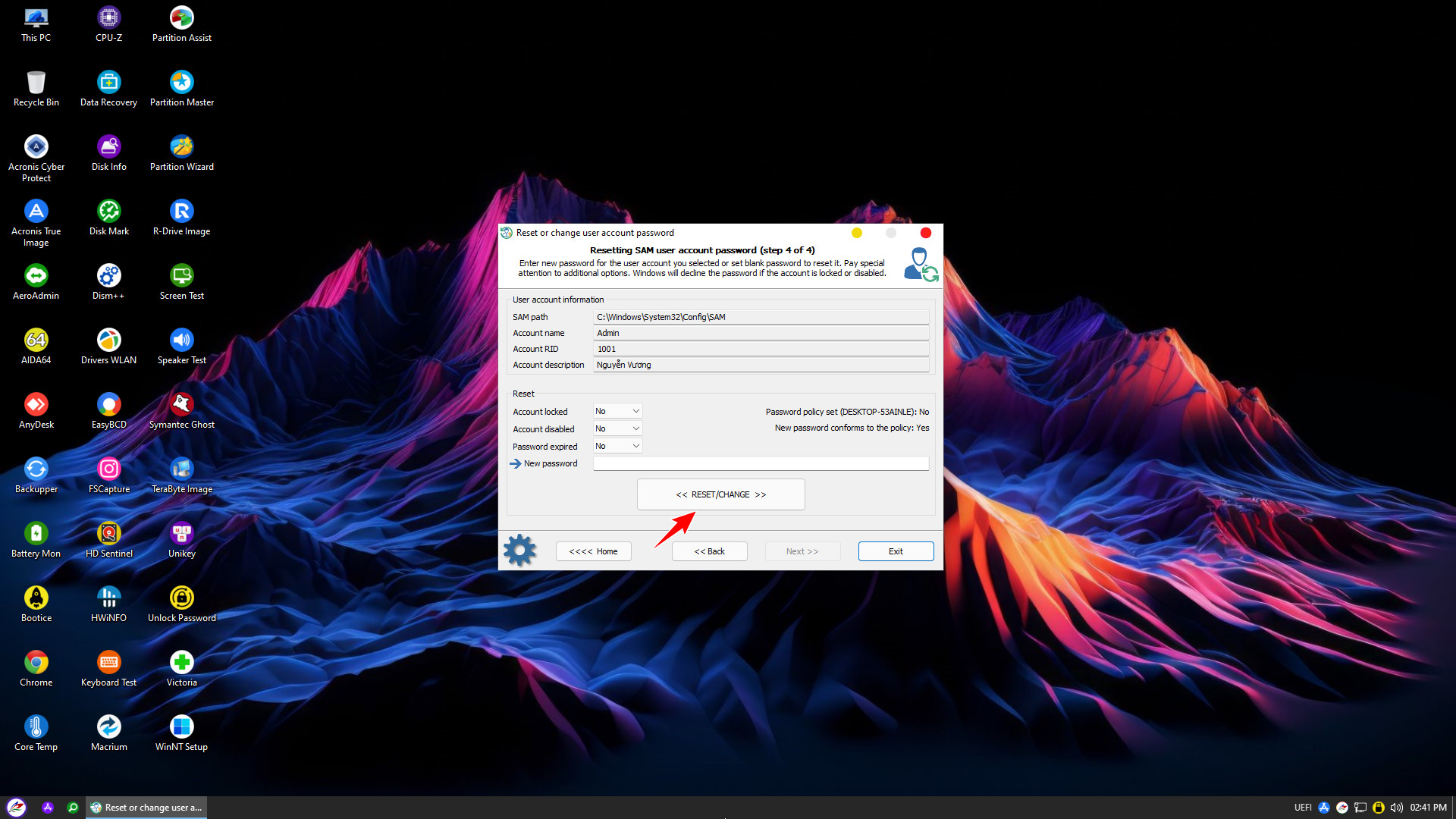
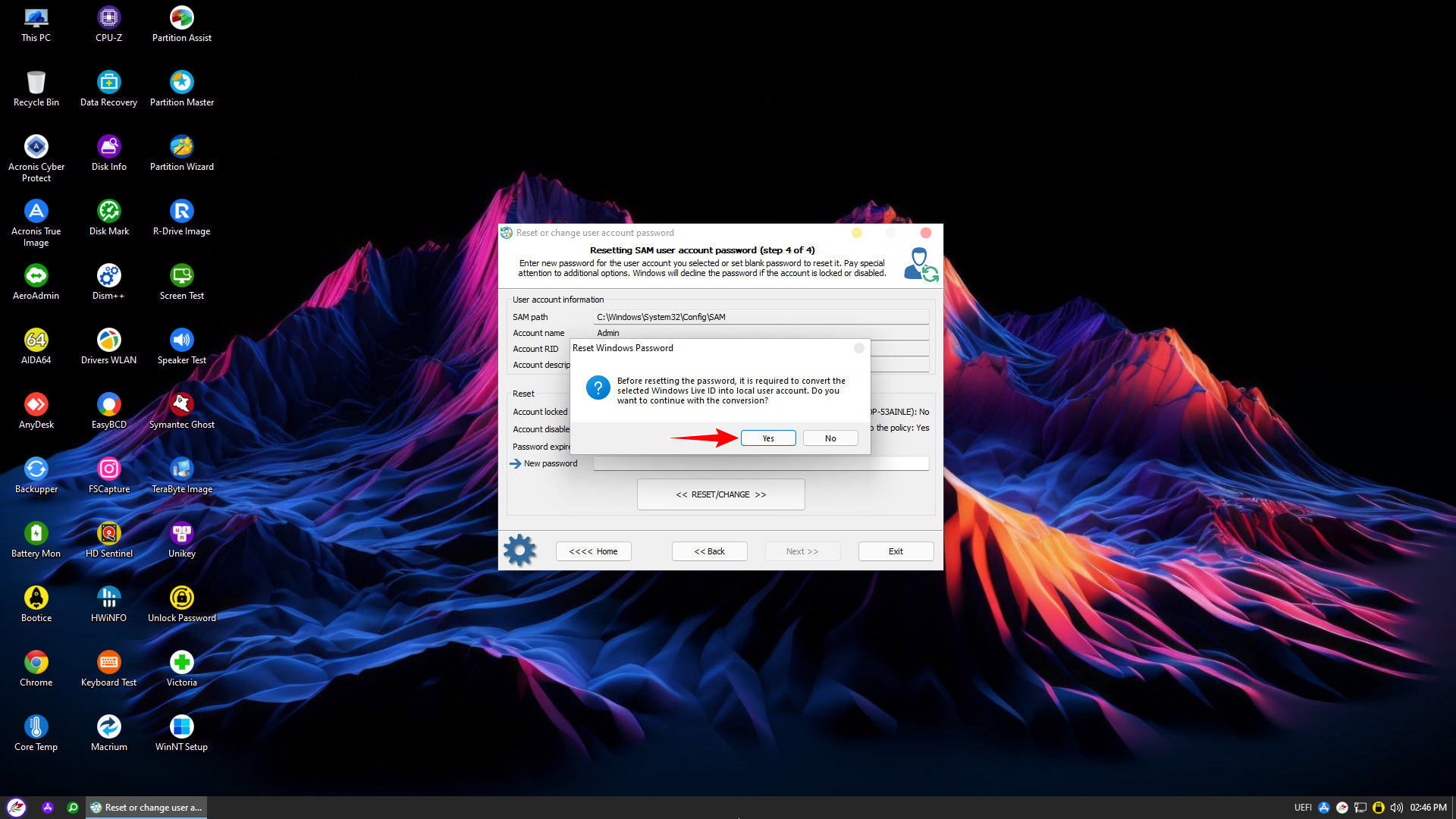
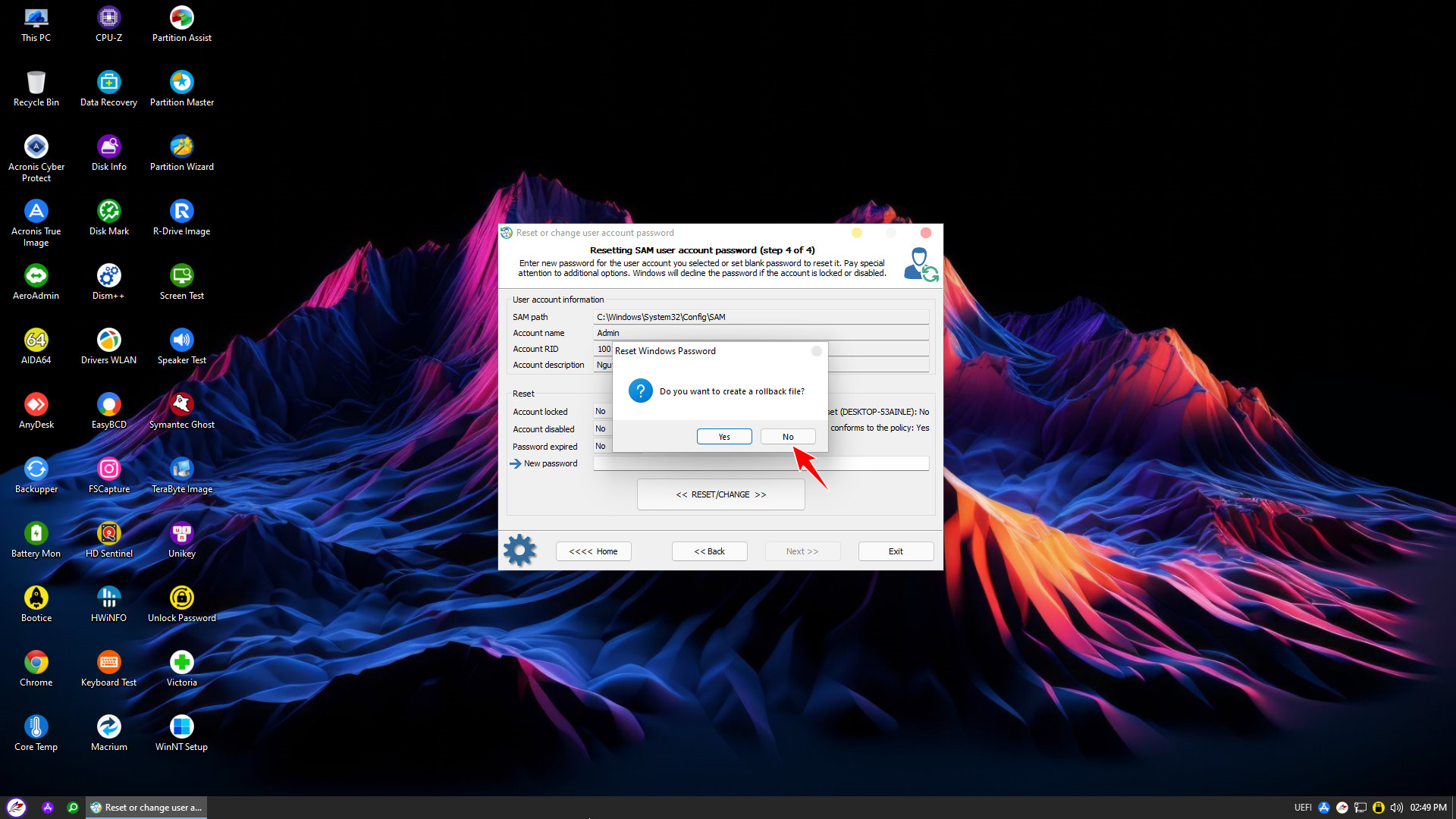
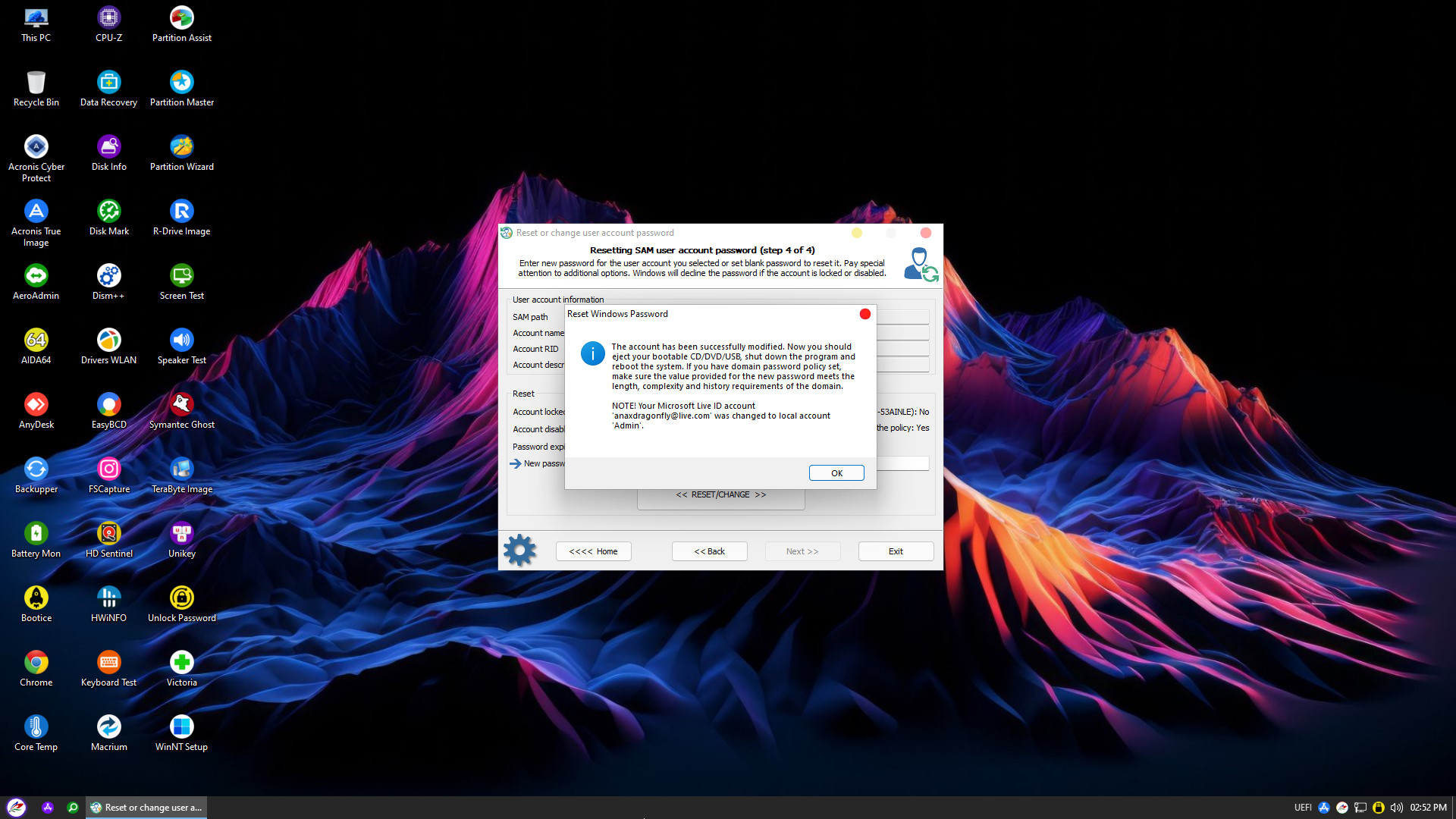
usbcuuho.com.vn đã hoàn thành hướng dẫn reset password Windows. Hi vọng là bài viết này sẽ hữu ích với bạn. Chúc các bạn thành công!
USB Cứu hộ WinOffice v26 – Bộ công cụ cứu hộ máy tính dễ dàng sử dụng
Website: https://usbcuuho.com.vn
Email: usbcuuho.com.vn@gmail.com
Hotline/Zalo: 0582726838
